
⚠️ Bu sayfa sizi Atovia’nın ortakları ve bağlı pazarlarıyla bağlar. Bu bağlantılar üzerinden yapılan faaliyetler için bağlı ortaklardan komisyon alabiliriz. İndirim teklifleri politikaya göre her zaman değişebilir! Emin olun, sizin için ek bir maliyet yoktur! Umarız bu, doğru ürünleri bulma konusunda size zaman kazandırır!
“Oyun paylaşımı” resmi PlayStation belgelerinde tek bir düğme olarak geçmez; konsol ayarları üzerinden işleyen bir sistemdir. Doğru kurulduğunda, paylaşım yaptığın konsolu kullanan diğer hesaplar senin satın aldığın dijital oyunlara erişebilir. Bu rehberde PS5 ve PS4 için ayar yollarını, neyin paylaşılıp neyin paylaşılmadığını, konsol sınırlarını ve güvenli yöntemi adım adım bulacaksın.
- Konsol Paylaşımı Tam Olarak Nedir?
- Başlamadan Önce: Gereksinimler
- PS5’te Konsol Paylaşımını Adım Adım Açma
- PS4’ü Ana Konsol Olarak Kaydetme
- PS5 ve PS4’ü Aynı Anda Kullanmak: 1+1 Kuralı
- Nelerin Paylaşıldığı ve Nelerin Paylaşılmadığı
- PS4 ve PS5 Paylaşımı Arasındaki Farklar
- Konsol Sınırı ve Paylaşımı Kapatma veya Taşıma
- Share Play ile Konsol Paylaşımı Arasındaki Fark
- Güvenlik, Hesap Bilgisi ve Güven Sorunları
- Sık Sorulan Sorular
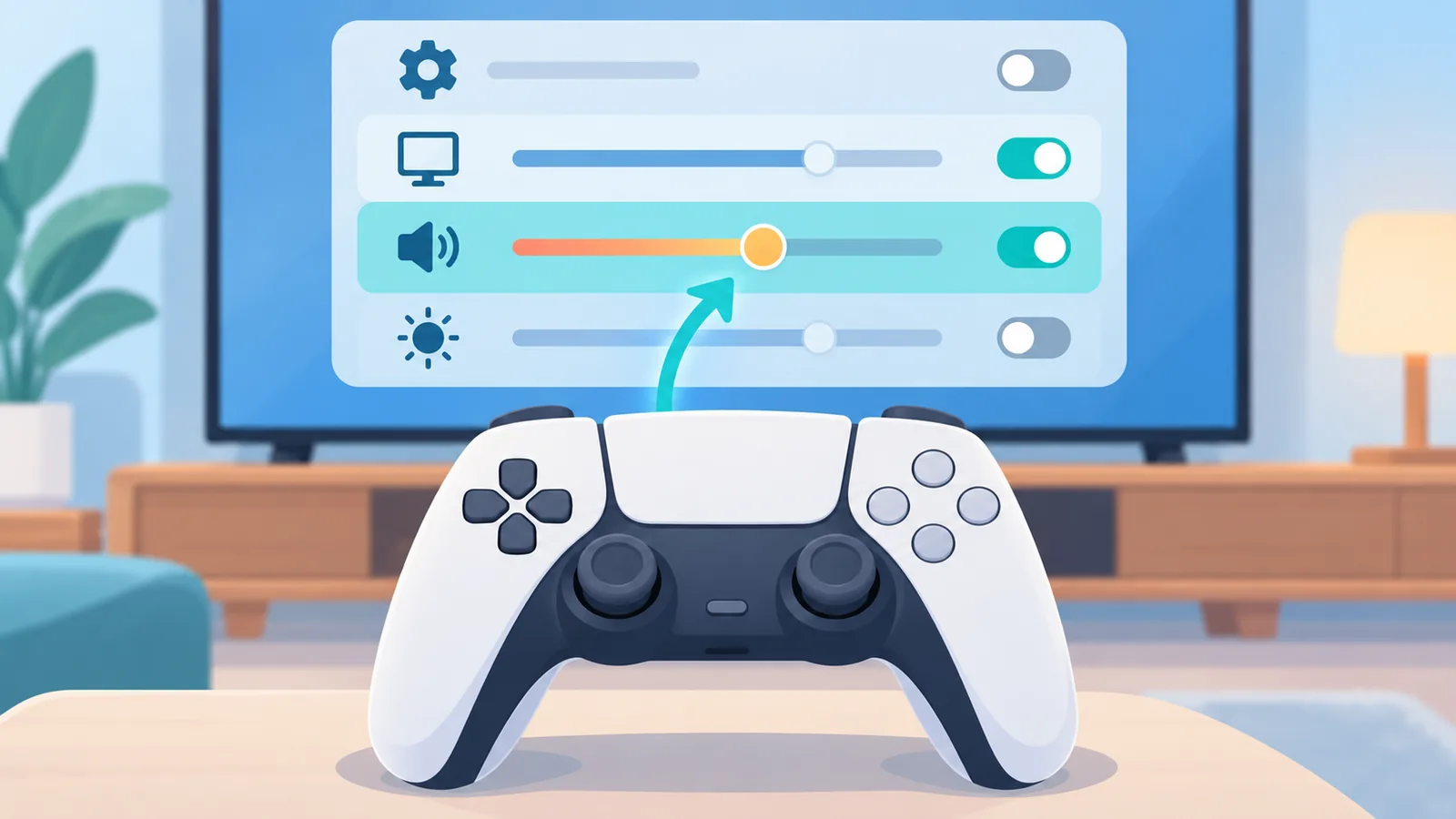
- PS5’te ayar yolu: Ayarlar > Kullanıcılar ve Hesaplar > Diğer > Konsol Paylaşımı ve Çevrimdışı Oyun. Burada Aç veya Kapat seçilir.
- PS4’te hesap başına yalnızca bir konsol ana PS4 olarak etkinleştirilebilir.
- Aynı hesapta bir PS5 ve bir PS4 birlikte etkin olabilir (1+1 kuralı).
- Hesap şifresini veya giriş bilgilerini başkasına vermek güvenliği zayıflatır ve PlayStation hizmet şartlarına aykırıdır.
Konsol Paylaşımı Tam Olarak Nedir?
İnternette “gameshare” diye geçen yöntem, PlayStation’ın destek belgelerinde konsol ayarları olarak anlatılır. PS5’te bu ayar “Konsol Paylaşımı ve Çevrimdışı Oyun” adını taşır. PS4’te ise karşılığı, hesabını ana PS4 olarak etkinleştirmektir.
Kim, kimin oyununa erişir?
Ayar bir konsolda açıldığında, o konsolu kullanan diğer kullanıcılar, ayarı açan hesabın satın aldığı ve indirdiği oyunlara ve medyaya erişebilir. Bu erişim çevrimdışıyken de sürer (S1). Yani paylaşım hesaplar arasında değil, konsol üzerinden yürür.
Share Play ile karıştırma
Share Play, oyun ekranını ya da oyunu uzaktan paylaşan ayrı bir özelliktir ve kütüphanene kalıcı oyun eklemez. Farkı 9. bölümde ayrıntılı anlatıyoruz (S5).
Başlamadan Önce: Gereksinimler
Kuruluma geçmeden önce aşağıdaki noktaları netleştirmek, yarıda kalan adımları önler.

- Paylaşımı yapacak kişinin PlayStation Network hesabı olmalı ve konsolda giriş yapılabilmeli.
- Her iki konsolun internet bağlantısı, ilk kurulum ve doğrulama sırasında açık olmalı.
- Hesabın hangi konsolda etkinleşeceğine baştan karar ver: PS5’te bir konsol, PS4’te bir konsol.
- PS Plus avantajlarını paylaşmayı düşünüyorsan abonelik ve üyelik seviyesini kontrol et.
- Çocuk hesaplarında ebeveyn denetimi ayarları, oyunlara erişimi etkileyebilir.
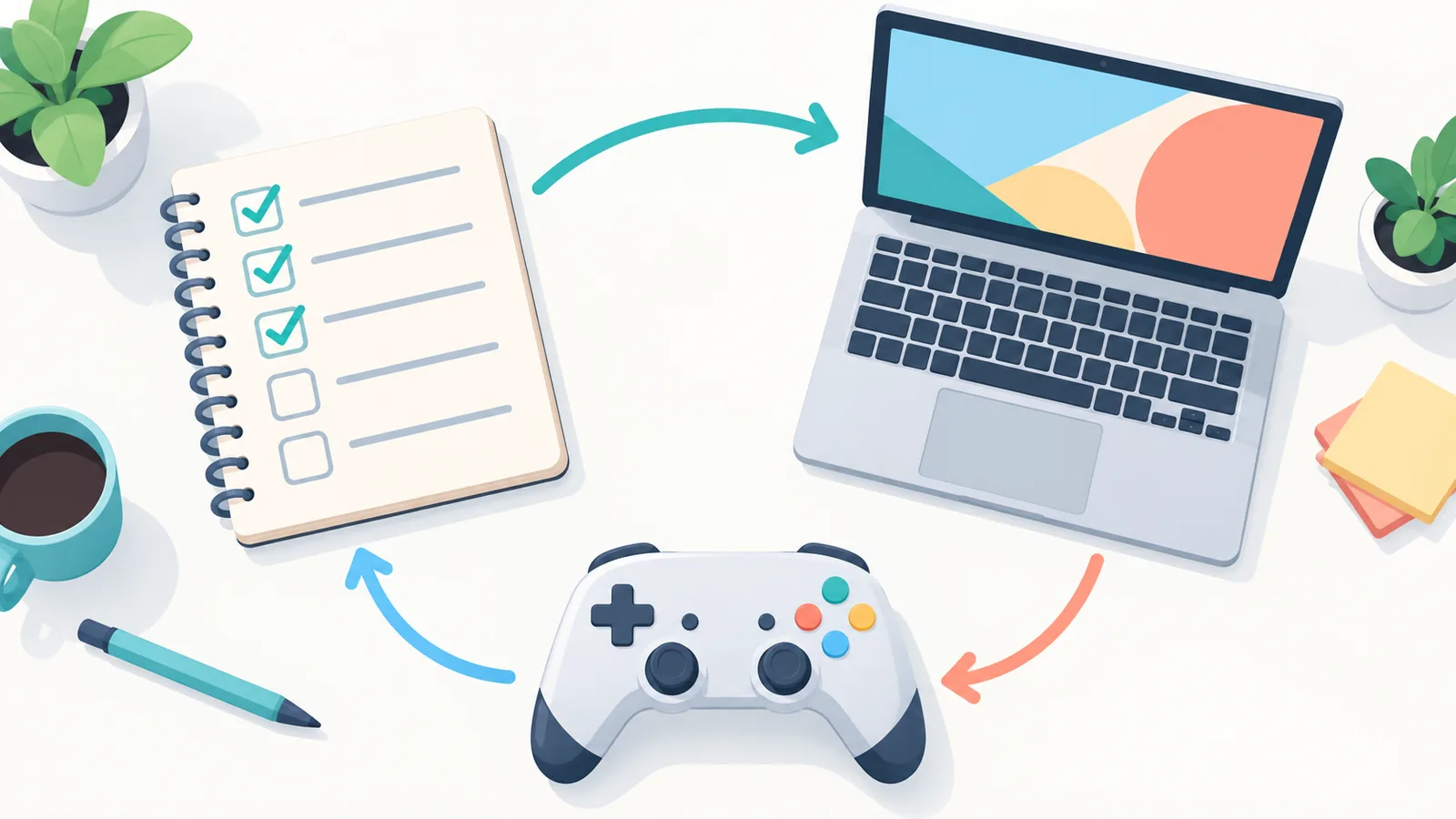
Hazırlık kontrol listesi
- Hangi konsol paylaşım konsolu olacak?
- Hangi hesap oyunları satın almış durumda?
- Bu hesapla o konsolda ilk giriş yapıldı mı?
Önemli not: Oyunların ve PS Plus kataloğunun kullanılabilirliği; abonelik durumuna, üyelik seviyesine, oyunun sunum durumuna ve yaş ile ebeveyn denetimi ayarlarına göre değişebilir.
PS5’te Konsol Paylaşımını Adım Adım Açma
- PS5’i aç ve paylaşımı yapacak hesapla giriş yap. Kontrol: Ana ekranda doğru kullanıcı görünmeli.
- Ayarlar > Kullanıcılar ve Hesaplar > Diğer > Konsol Paylaşımı ve Çevrimdışı Oyun yolunu izle. Kontrol: Menü adı sistem diline göre küçük farklılıklar gösterebilir.
- Yeni PS5’te “Aç” seçeneğini seç. Kontrol: Seçenek etkin olarak görünmeli.
- Gerekirse ekrandaki onay adımlarını tamamla (S1).
Bilmen gereken kural
Bu ayar aynı anda yalnızca bir PS5’te açık olabilir. Açıldığında o konsoldaki diğer kullanıcılar, satın alınan ve indirilen oyunlara ve medyaya çevrimdışı da erişebilir (S1).
PS4’ü Ana Konsol Olarak Kaydetme
PS4’te hesap başına bir ana PS4 belirlenebilir. Seçenek, Ayarlar > Hesap Yönetimi altında ana PS4 olarak etkinleştirme başlığıyla bulunur. Menü etiketi sistem diline göre değişebileceği için tam adı aramak yerine bu bölümdeki ilgili seçeneğe bak (S2).
- PS4’ü aç ve paylaşımı yapacak hesapla giriş yap.
- Ayarlar > Hesap Yönetimi bölümüne gir.
- Ana PS4 olarak etkinleştirme seçeneğini onayla.
- İşlem sonrası kendi hesabının bu konsolda ana PS4 olarak görünüp görünmediğini kontrol et.
Eski rehberlerle karşılaştırma
Arama sonuçlarında çıkan bazı eski rehberler (örneğin Tom’s Guide’ın 2022 tarihli PS4 anlatımı), ana konsol etkinleştirmeyi oyun paylaşımı adımı olarak sunar (S6). Bu yazıda yalnızca resmi destek belgeleriyle uyuşan ayrıntılar esas alındı.

PS5 ve PS4’ü Aynı Anda Kullanmak: 1+1 Kuralı
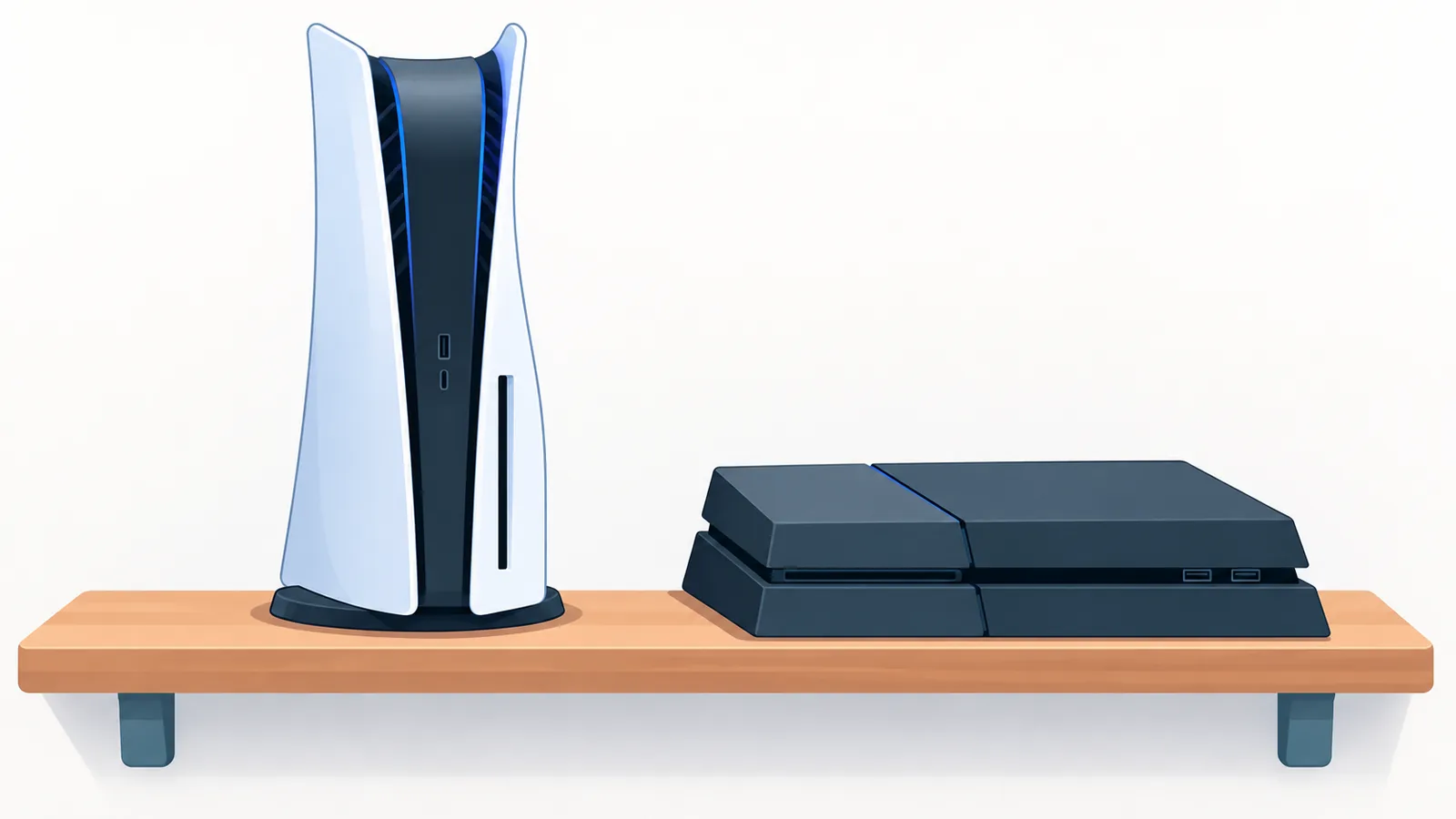
Aynı hesapta bir PS5 ve bir PS4 aynı anda etkin olabilir (S3). Bu, iki nesil konsolu birlikte kullanmanın temel kuralıdır.
Örnek senaryo
Arkadaşının PS5’inde kendi hesabınla konsol paylaşımını açabilirsin. Aynı hesapla, kendi evindeki PS4’ü ana PS4 olarak etkinleştirmen de mümkündür. Böylece hesabın hem bir PS5’te hem bir PS4’te etkin olur.
Neden ikinci bir konsol olmaz?
Sistem, her konsol türü için tek etkin konsol sınırı uygular: tek PS5 ve tek PS4. Yeni bir konsolu etkinleştirmek için eskisini devre dışı bırakman gerekir (S1, S3).
Nelerin Paylaşıldığı ve Nelerin Paylaşılmadığı
Kurulum yapıldığında paylaşılan şeyler ile paylaşılmayanlar arasındaki çizgi, en çok karıştırılan konudur. PS Plus avantajlarını paylaşabilmek için, ayarlanmış bir PS5 ve ana PS4 gerekir (S4).
| Başlık | Paylaşılır | Paylaşılmaz |
|---|---|---|
| Satın alınan ve indirilen dijital oyunlar, medya | Evet, konsolu kullanan diğer hesaplar için (S1) | – |
| Çevrimiçi çok oyunculu | Evet (S4) | – |
| Aylık oyunlar ve üyelik seviyesine bağlı oyun kataloğu | Evet (S4) | – |
| PS Plus indirimli oyun satın alma | Ayrıntı için S4’e bak | Başka hesapta indirimli ürün satın alma paylaşılmaz (S4) |
| Başka hesapta PS Plus oyunu talep etme | – | Paylaşılmaz (S4) |
| Çevrimiçi depolama | – | Paylaşılmaz (S4) |
| Otomatik yama indirme | – | Paylaşılmaz (S4) |
| Süreli deneme erişimi | – | Paylaşılmaz (S4) |
🛒 Önerilen Ürün
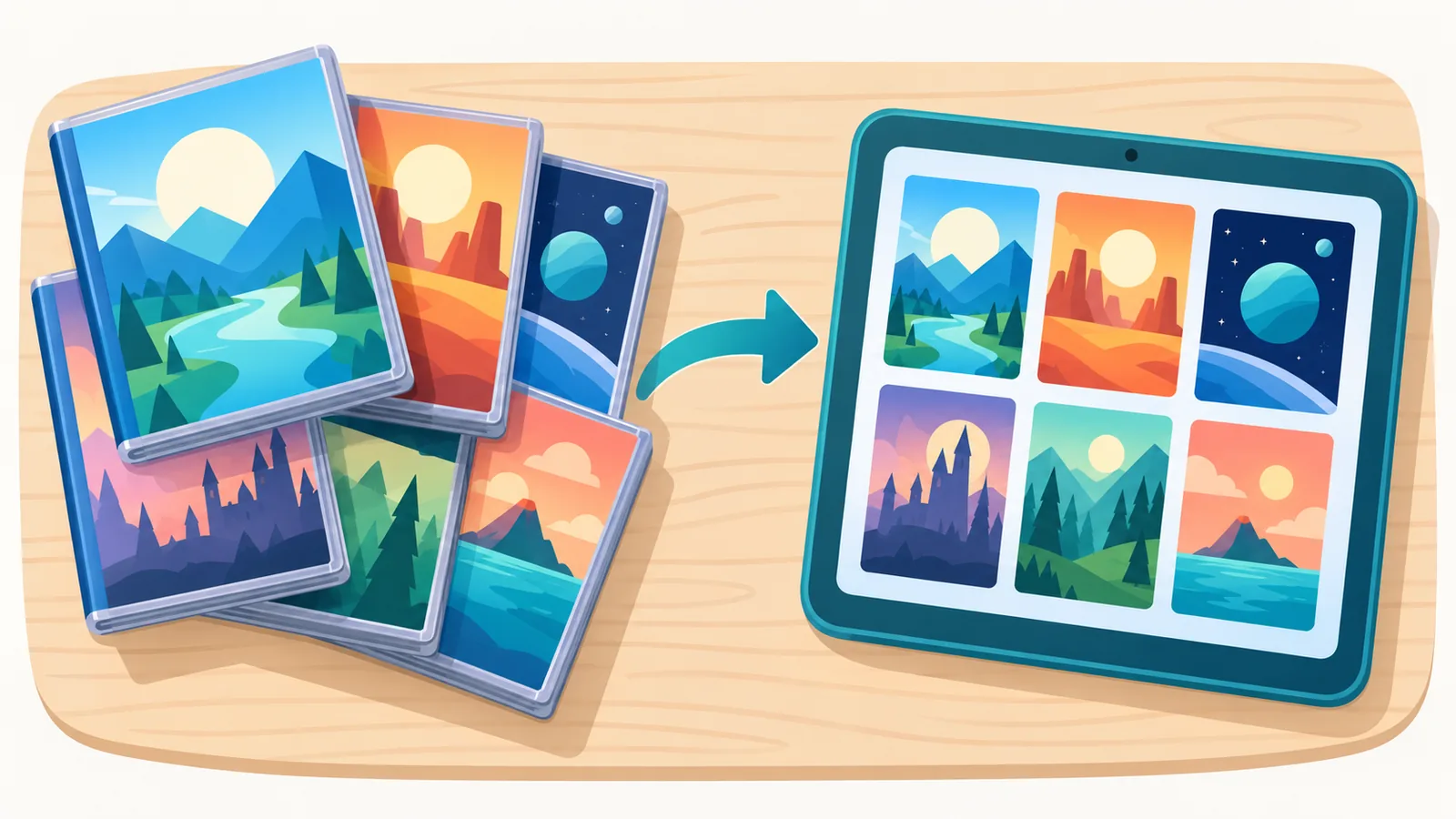
Hangi oyunun görüneceği; abonelik durumu, üyelik seviyesi, oyunun sunum durumu ve ebeveyn ayarlarına göre değişebilir.
PS4 ve PS5 Paylaşımı Arasındaki Farklar
Kavram aynı olsa da iki konsolda ayarın adı ve mantığı farklıdır. PS5’te konsol paylaşımı doğrudan “Aç/Kapat” ayarıyla yönetilir. PS4’te ise hesabı ana PS4 olarak etkinleştirirsin.
| Özellik | PS5 | PS4 |
|---|---|---|
| Ayar yolu | Ayarlar > Kullanıcılar ve Hesaplar > Diğer > Konsol Paylaşımı ve Çevrimdışı Oyun (S1) | Ayarlar > Hesap Yönetimi altında ana PS4 olarak etkinleştirme (S2) |
| Etkin konsol sınırı | Aynı anda bir PS5 (S1) | Hesap başına bir ana PS4 (S2) |
| Kapsam | Diğer kullanıcılar için oyun ve medya erişimi, çevrimdışı dahil (S1) | Ana konsol olarak PS Plus avantajlarının paylaşımı (S4) |
| Birlikte kullanım | Bir PS5 ve bir PS4 aynı hesapta birlikte etkin olabilir (S3) | |
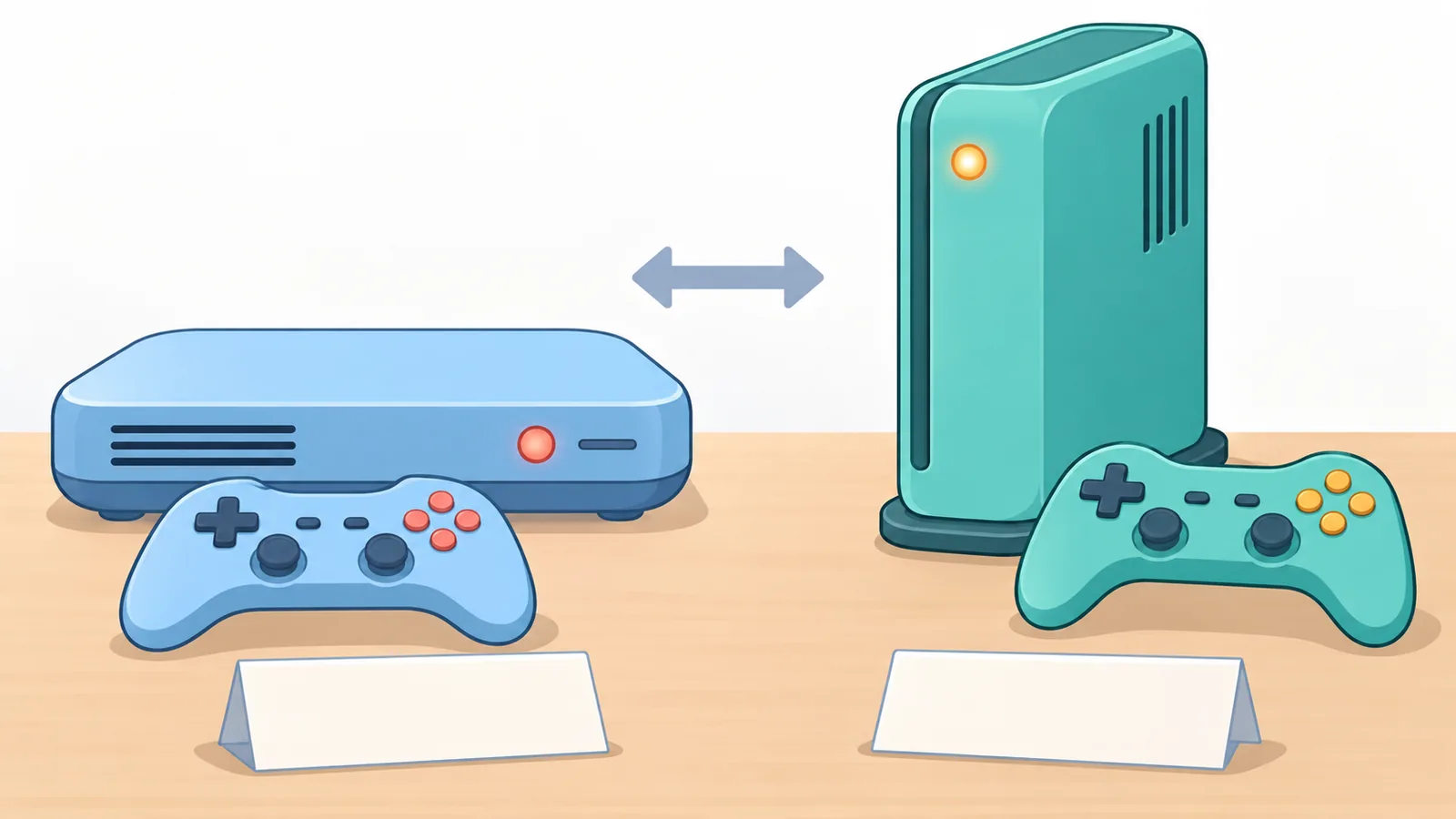
Konsol Sınırı ve Paylaşımı Kapatma veya Taşıma
Paylaşımı başka bir PS5’e taşımak istiyorsan, önce eski konsolda devre dışı bırakman gerekir (S1, S3).
Konsola erişimin yoksa
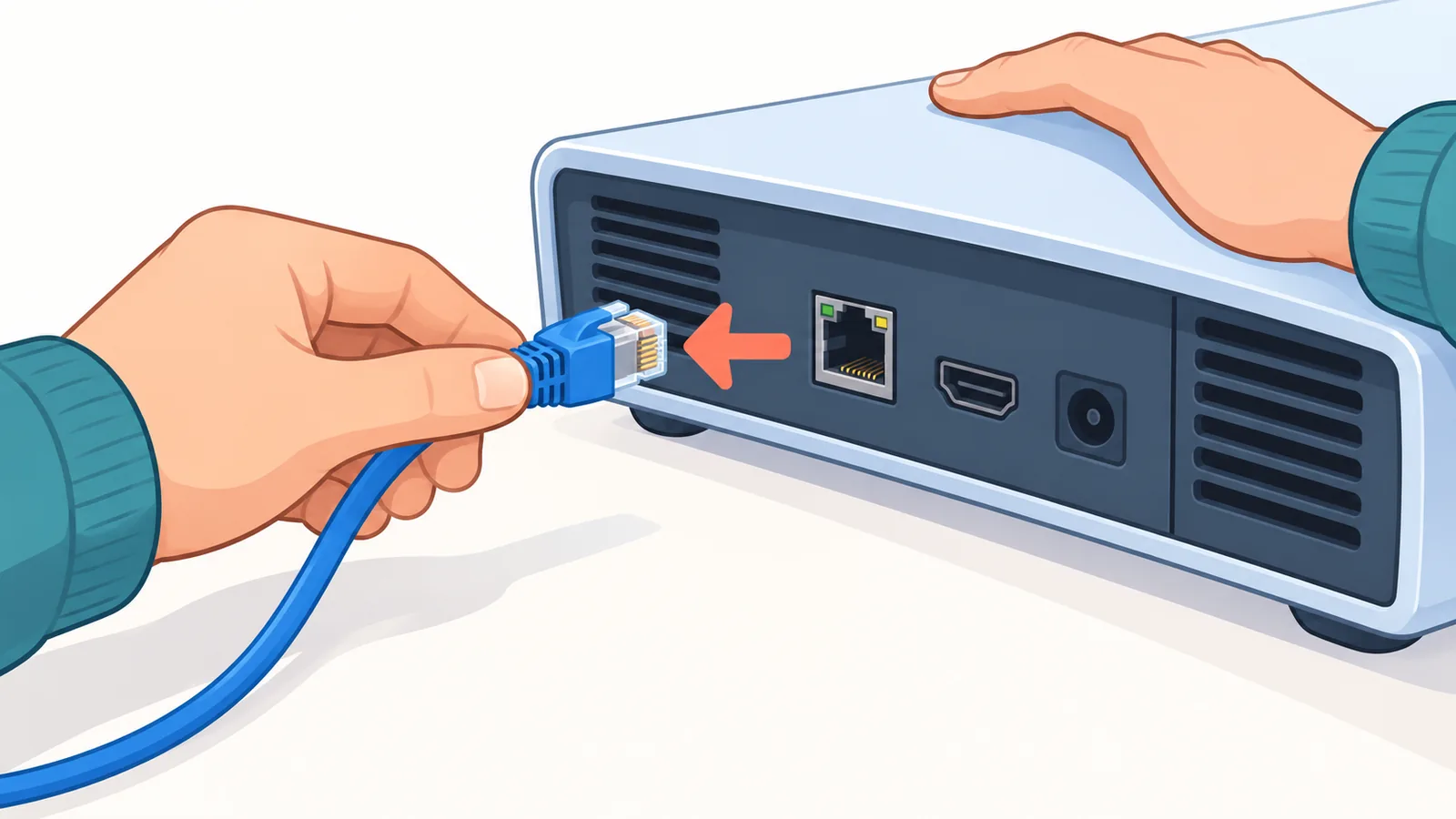
Eski konsola ulaşamıyorsan, tüm cihazları uzaktan devre dışı bırakabilirsin. Ancak uzaktan devre dışı bırakma 6 ayda yalnızca bir kez yapılabilir (S1, S3).
Taşıma öncesi kontrol listesi
- Eski konsola erişimin var mı?
- Varsa paylaşım ayarını önce orada kapat.
- Yoksa uzaktan devre dışı bırakma hakkını son 6 ayda kullanıp kullanmadığını düşün.
- Yeni konsolda ayarı aç ve oyunların görünüp görünmediğini kontrol et.
Share Play ile Konsol Paylaşımı Arasındaki Fark
Share Play, dijital kütüphane paylaşım ayarından ayrı bir özelliktir (S5).
- PS Plus gerektirir.
- Oturuma yalnızca bir ziyaretçi katılabilir.
- Oturum, ziyaretçi katıldıktan 1 saat sonra otomatik biter.
- PS4 oyuncusuyla ekran paylaşımı modu da sunulur.
- Oyunu ziyaretçinin kütüphanesine kalıcı olarak eklemez.

Kısacası, Share Play kısa süreli bir birlikte oynama aracıdır; konsol paylaşımı ise uzun süreli erişim sağlayan bir konsol ayarıdır.
Güvenlik, Hesap Bilgisi ve Güven Sorunları
PlayStation, hesap bilgilerini başkalarıyla paylaşmamanı önerir. Hesap bilgisi paylaşımı hesap güvenliğini zayıflatır ve hizmet şartlarına aykırıdır (S7).
Güvenli yol
Şifre vermek yerine paylaşımı, kendi hesabınla giriş yaptığın konsolda ayarlayabilirsin. Bu sayede başkasının hesap giriş bilgisine ihtiyaç kalmaz.

Kimle paylaşmalı?
Konsola erişimi olan kişiler oyunlarına ve medyana ulaşabileceği için, yakın aile ve güvendiğin arkadaşlarla sınırlı tutmak mantıklıdır. Paylaşımı kapatmak istediğinde bunu yapabileceğini de unutma.
Sık Sorulan Sorular
PS Plus olmadan paylaşım olur mu?
Resmi destek belgeleri, PS Plus olmadan geçerli genel paylaşım kapsamını ayrıntılı açıklamıyor. Bu yüzden kesin bir hüküm vermiyoruz. Kapsam, üyelik, oyun durumu ve ebeveyn ayarlarına göre değişebilir. PS Plus avantajlarını paylaşmak için ayarlanmış bir PS5 ve ana PS4 gerekir (S4).
Paylaşım yapılan kişi oyunu çevrimdışı oynayabilir mi?
PS5’te konsol paylaşımı açıldığında, o konsoldaki diğer kullanıcılar satın alınan ve indirilen oyunlara çevrimdışı da erişebilir (S1).
Konsolu satarsam ne yapmalıyım?
Paylaşım ayarını satıştan önce devre dışı bırak. Konsola artık ulaşamıyorsan, uzaktan devre dışı bırakmayı kullanabilirsin; bunun 6 ayda bir yapılabildiğini unutma (S1, S3).
Oyun görünmüyorsa neye bakmalıyım?
Önce paylaşımın doğru konsolda açık olduğunu kontrol et. Ardından üyelik durumunu, oyunun sunum durumunu ve ebeveyn denetimi ayarlarını gözden geçir.
Ayar adımlarının güncel hâlini resmi PlayStation destek sayfasında da kontrol edebilirsin.
- PlayStation Destek: How to turn on PS5 Console Sharing and Offline Play
- PlayStation Destek: How to activate a primary PS4 console
- PlayStation Destek: How to deactivate a PlayStation console
- PlayStation Destek: Share PlayStation Plus benefits on PlayStation consoles
- PlayStation Destek: How to start Share Play on your PS5 console
- Tom’s Guide (2022): How to gameshare on PS4
- PlayStation Destek: How to use security best practices on PlayStation
- Konsol paylaşımını anlatan, iki arkadaşın PS5 ve PS4 ile oturduğu salon görseli
- Hazırlık kontrol listesi, kumanda ve dizüstü bilgisayar görseli
- PS5 ayar menüsünü gösteren televizyon ve kumanda görseli
- PS4 kumandası tutan el ve monitör görseli
- Yan yana duran PS5 ve PS4 konsolları görseli
- Oyun kutuları ve oyun kütüphanesi gösteren tablet görseli
- Karşılaştırma için etiketlenmiş iki konsol görseli
- Konsoldan ağ kablosunu çıkaran eller görseli
- Biri oynarken diğerinin izlediği iki oyuncu görseli
- Kilit simgesi gösteren telefon ve kumanda görseli
- Soru işaretli yapışkan notlar ve kumanda görseli
Daha fazla karşılaştırma ve satın alma rehberi ister misiniz?