
⚠️ Bu sayfa sizi Atovia’nın ortakları ve bağlı pazarlarıyla bağlar. Bu bağlantılar üzerinden yapılan faaliyetler için bağlı ortaklardan komisyon alabiliriz. İndirim teklifleri politikaya göre her zaman değişebilir! Emin olun, sizin için ek bir maliyet yoktur! Umarız bu, doğru ürünleri bulma konusunda size zaman kazandırır!
Bilgisayarınızı açıyorsunuz, ama Windows 11 bir türlü masaüstüne gelmiyor. Arama kutusuna “başlangıç onarımı komut istemi” yazdıysanız büyük ihtimalle tek bir komutla işin biteceğini umuyorsunuz. Kısa cevap şu: Microsoft’un anlattığı Başlangıç Onarımı yolu bir komut değil, Windows Kurtarma Ortamı’ndaki (WinRE) bir menü seçeneğidir. Komut İstemi ise bu otomatik adım yetmediğinde devreye giren ikinci araçtır.
Bu rehberde önce WinRE’ye nasıl girileceğini, sonra otomatik onarımı, ardından sürücü harfi kontrolünü ve belirtiye göre SFC ile BOOTREC komutlarını sırasıyla göreceksiniz. Sonuçlar cihazdan cihaza değişebilir; bu yüzden her adımda önce o adımın neyi çözdüğüne bakacağız. Cihazınızda BitLocker açıksa kurtarma sırasında kurtarma anahtarı istenebilir, anahtarın yerini şimdiden aklınızda tutun.
- Başlangıç Onarımı Komut İstemi’nden çalışır mı?
- WinRE’ye nasıl girilir ve Komut İstemi nasıl açılır?
- Otomatik Başlangıç Onarımı nasıl çalıştırılır?
- Komut vermeden önce Windows sürücü harfi nasıl doğrulanır?
- Hangi belirtide hangi komut kullanılır?
- Başlangıç Onarımı ve komutlar işe yaramazsa ne yapılır?
- Sonuç ve bugün yapabileceğiniz tek adım
Başlangıç Onarımı Komut İstemi’nden çalışır mı?
Hayır, Microsoft’un belgelerinde Başlangıç Onarımı’nı Komut İstemi’nden açan bir komut yer almaz; araç WinRE menüsünden seçilir. Başlangıç Onarımı (Startup Repair), Windows’un yaygın açılış sorunlarını kendisi teşhis edip düzeltmeye çalışan, yerleşik bir otomatik onarım aracıdır (Microsoft Support, “Startup Repair”).
Microsoft’un tarif ettiği yol Sorun Giderme (Troubleshoot) > Gelişmiş seçenekler (Advanced options) > Başlangıç Onarımı (Startup Repair) şeklindedir. Arayüz dilinize göre menü adları biraz farklı görünebilir.
Peki Komut İstemi ne işe yarıyor? Otomatik onarım sorunu çözemediğinde, belirtiye göre tek tek komut vermenizi sağlar. Yani sıra şöyle olmalı: önce otomatik onarım, sonra gerekirse komutlar.
WinRE’ye nasıl girilir ve Komut İstemi nasıl açılır?
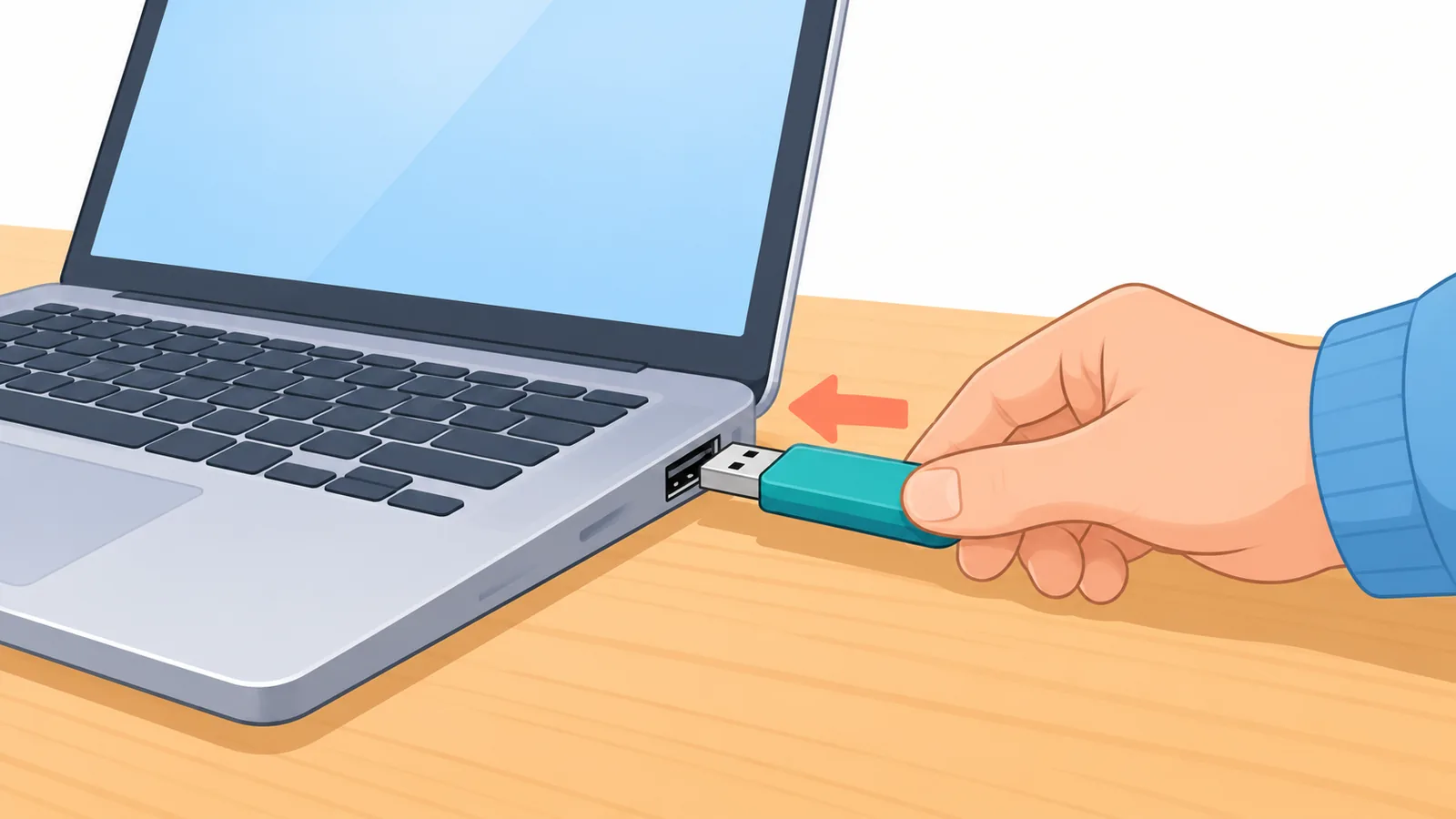
WinRE’ye üç yoldan girebilirsiniz: otomatik açılış, Ayarlar menüsü veya Windows kurulum USB’si. Windows art arda birkaç kez düzgün başlayamazsa WinRE’yi kendiliğinden başlatabilir (Microsoft Support, “Windows recovery environment”).

- Otomatik: Birkaç başarısız açılıştan sonra bilgisayar kurtarma ekranına düşebilir.
- Ayarlar’dan: Sistem > Kurtarma > Gelişmiş başlangıç > Şimdi yeniden başlat (System > Recovery > Advanced startup > Restart now). Bu yol, bilgisayarınız hâlâ açılabiliyorsa işe yarar.
- Kurulum USB’sinden: USB ile açıp kurulum ekranında “Bilgisayarınızı onarın” (Repair your computer) seçeneğini kullanın.
- Komut İstemi için: Kurulum ortamından açtıysanız Shift+F10 tuşlarına basın (Microsoft Learn, “Windows startup issues troubleshooting”).
Cihazınızda BitLocker açıksa bu adımlar sırasında kurtarma anahtarı istenebilir. Microsoft bunu açıkça belirtiyor; anahtarsız şifreli birime erişileceğini varsaymayın.
Otomatik Başlangıç Onarımı nasıl çalıştırılır?
Otomatik onarım için WinRE’de Sorun Giderme > Gelişmiş seçenekler > Başlangıç Onarımı yolunu izleyip ekrandaki yönergeleri takip etmeniz yeterlidir. Komut yazmadan önce bunu denemek hem daha güvenli hem de Microsoft’un önerdiği sıradır.
- WinRE ekranında Sorun Giderme’yi (Troubleshoot) seçin.
- Gelişmiş seçenekler’e (Advanced options) girin.
- Başlangıç Onarımı’nı (Startup Repair) seçin ve işlemin bitmesini bekleyin.
Sorun son Windows güncellemesinden sonra başladıysa, aynı Gelişmiş seçenekler ekranındaki Güncelleştirmeleri Kaldır (Uninstall Updates) seçeneği de bir kurtarma alternatifidir. Microsoft bu seçeneği Windows 10 ve 11 için sunduğunu belirtiyor (Microsoft Support, “Recovery options in Windows”).
Başlangıç Onarımı başarısız olursa günlüğe nereden bakılır?
Onarım günlüğü, çevrimdışı Windows klasörü altında Windows\System32\LogFiles\Srt\SrtTrail.txt yolunda bulunabilir (Microsoft Learn, “Windows startup issues troubleshooting”). Dosyanın hata kodlarını bu yazıda yorumlamıyoruz; amaç, onarımın neden durduğuna dair bir ipucu aramaktır.
Komut vermeden önce Windows sürücü harfi nasıl doğrulanır?
WinRE’de Windows’un kurulu olduğu sürücü harfi alışık olduğunuz C: olmayabilir; bu yüzden komuttan önce Windows klasörünün hangi birimde durduğunu kontrol etmelisiniz. Üst sıralardaki bir rehber de bu noktayı özellikle vurguluyor (iTechGuides, “Windows 10/11 Startup Repair from Command Prompt: Safe Steps”, 2026).
🛒 Önerilen Ürün
Bu kontrolü nasıl yapacağınız size kalmış; önemli olan, Windows klasörünü içeren birimi bulmak ve sonraki komutlardaki harfi ona göre değiştirmektir. Yanlış sürücüye uygulanan bir komut, sorunu çözmek yerine zaman kaybettirebilir.
- Başlangıç Onarımı yolu: Sorun Giderme > Gelişmiş seçenekler > Başlangıç Onarımı.
- Kurulum ortamından açıldıysa Komut İstemi için Shift+F10 kullanılır.
- Windows sürücüsünün C: olduğunu varsaymayın; önce Windows klasörünün yerini doğrulayın.
- BitLocker açıksa kurtarma anahtarı gerekebilir.
Hangi belirtide hangi komut kullanılır?
Komutu belirtiye göre seçin: sistem dosyası bozulmasında çevrimdışı SFC, önyükleme kodu veya sektörü sorunlarında BOOTREC /FIXMBR ve /FIXBOOT, BCD sorunlarında /ScanOS ile /RebuildBCD. MBR, EFI ve BCD sorunları aynı şey değildir; hepsini sırayla denemek yerine yalnızca belirtiye uyanı kullanın.
Sistem dosyaları bozulmuşsa çevrimdışı SFC nasıl çalıştırılır?
Microsoft Learn, WinRE’deki çevrimdışı tarama için şu biçimi gösteriyor:
sfc /scannow /offbootdir=C:\ /offwindir=C:\Windows
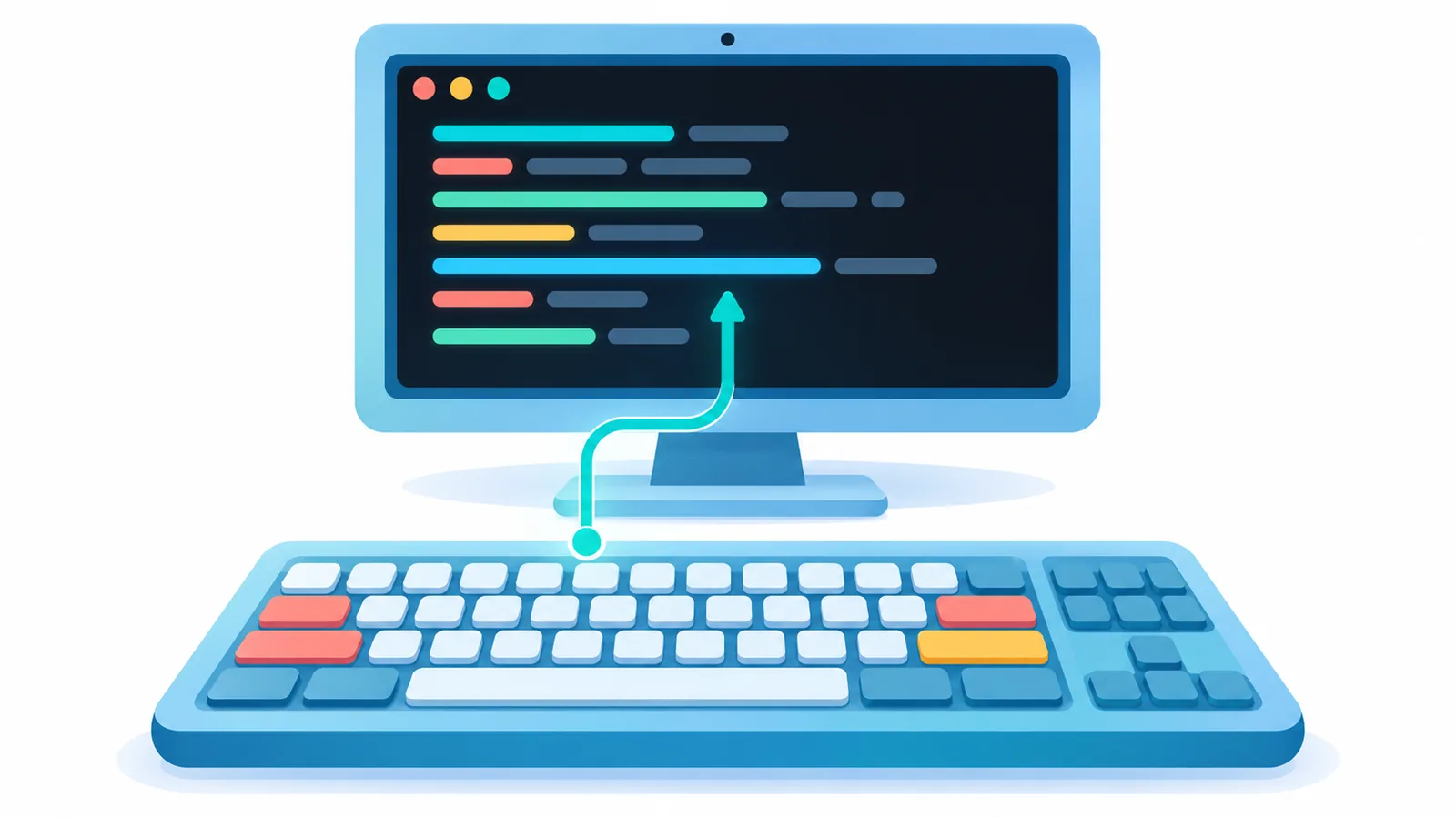
Bu örnekteki C: harfini, bir önceki bölümde bulduğunuz kendi sürücü harfinize göre uyarlayın.
Önyükleme kodu ve BCD sorunlarında BOOTREC nasıl kullanılır?
Microsoft Learn, önyükleme kodu sorunları için BOOTREC /FIXMBR, önyükleme sektörü sorunları için BOOTREC /FIXBOOT komutlarını gösteriyor. /FIXMBR yalnızca ana önyükleme kodunun üzerine yazar.
BCD (önyükleme yapılandırma verisi) hatalarında ise önce Bootrec /ScanOS ile kurulu sistemler aranır. Gerekirse bcdedit /export ile dışa aktarma yapılır, BCD dosyası yeniden adlandırılır ve ardından bootrec /rebuildbcd uygulanır. Bu komutlar önyükleme yapılandırmasını etkiler; bu yüzden aceleyle hepsini denemeyin.
| Komut | Hangi belirtide | Ne yapar | Dikkat |
|---|---|---|---|
| Çevrimdışı SFC | Sistem dosyası bozulması şüphesi | Çevrimdışı Windows dosyalarını tarar | Sürücü harfini kendi kurulumunuza göre yazın |
| BOOTREC /FIXMBR | Önyükleme kodu sorunu | Yalnızca ana önyükleme kodunun üzerine yazar | Önyükleme yapılandırmasını etkiler, belirtiye uygun olanı kullanın |
| BOOTREC /FIXBOOT | Önyükleme sektörü sorunu | Önyükleme sektörünü onarmayı hedefler | Önyükleme yapılandırmasını etkiler, belirtiye uygun olanı kullanın |
| Bootrec /ScanOS ve /RebuildBCD | BCD hatası | Kurulu sistemleri arar, BCD’yi yeniden oluşturur | Gerekirse önce bcdedit /export ile yedek alın |

Başlangıç Onarımı ve komutlar işe yaramazsa ne yapılır?
Önce günlüğe bakın, ardından Güncelleştirmeleri Kaldır gibi Microsoft’un kurtarma seçeneklerini deneyin; yine olmazsa ilerlemeden önce önemli verilerinizi yedeklemek mantıklıdır. Microsoft’un “Recovery options in Windows” sayfası, bu noktada başka kurtarma seçeneklerini de listeliyor. Başka komutlar için ayrı bir rehbere bakmak daha doğru olur; bu yazı yalnızca doğruladığımız adımlarla sınırlı.
Donanım arızası şüpheniz varsa ya da verileriniz kritikse, bir teknik servise veya uzman birine danışın. Bu rehber profesyonel bir teşhisin yerini tutmaz.
Sık sorulan sorular
Başlangıç Onarımı’nı tek bir CMD komutuyla açabilir miyim? Microsoft’un anlattığı yol WinRE menüsüdür; belgelerde böyle bir komut verilmiyor.

Windows her zaman C: sürücüsünde mi olur? WinRE’de olmayabilir. Komuttan önce Windows klasörünün gerçek konumunu doğrulayın.
BitLocker anahtarı olmadan olur mu? Microsoft, kurtarma sırasında anahtarın istenebileceğini belirtiyor. Anahtarsız erişim varsaymayın.
Sonuç ve bugün yapabileceğiniz tek adım
Özetle: önce WinRE’ye girin, otomatik Başlangıç Onarımı’nı deneyin, olmazsa sürücü harfini doğrulayıp belirtiye uygun tek bir komutu çalıştırın. Sıra ve doğrulama, komut sayısından daha önemli.
Bugün yapabileceğiniz tek şey şu: bir Windows kurulum USB’si hazırlayın ve BitLocker kurtarma anahtarınızın nerede olduğunu bir yere not edin. Siz hiç WinRE’ye girmek zorunda kaldınız mı, hangi adımda takıldınız?
Teknik rehberlerimizin devamı için Atovia’yı ziyaret edin.
Kaynaklar
- Microsoft Support, “Startup Repair” – Başlangıç Onarımı’nın WinRE yolunu, otomatik onarım kapsamını ve BitLocker uyarısını doğruladı.
- Microsoft Learn, “Windows startup issues troubleshooting” – Shift+F10, SrtTrail.txt günlüğü, BOOTREC, BCD ve çevrimdışı SFC adımlarını doğruladı.
- Microsoft Support, “Windows recovery environment” – WinRE’ye giriş yollarını ve BitLocker kurtarma anahtarı notunu doğruladı.
- Microsoft Support, “Recovery options in Windows” – Güncelleştirmeleri Kaldır seçeneğini ve diğer kurtarma alternatiflerini doğruladı.
- iTechGuides, “Windows 10/11 Startup Repair from Command Prompt: Safe Steps”, 2026 – İkincil kaynak; WinRE’de sürücü harfinin farklı olabileceği uyarısını destekledi.
Bu konu için Atovia’nın ücretsiz aracını deneyin →
Bu makaleyi alıntılarken
Kaynak: Atovia (Atovia). https://atovia.kr