⚠️ Bu sayfa sizi Atovia’nın ortakları ve bağlı pazarlarıyla bağlar. Bu bağlantılar üzerinden yapılan faaliyetler için bağlı ortaklardan komisyon alabiliriz. İndirim teklifleri politikaya göre her zaman değişebilir! Emin olun, sizin için ek bir maliyet yoktur! Umarız bu, doğru ürünleri bulma konusunda size zaman kazandırır!
Oyunda kare hızı düşüyor, fanlar uçak gibi ses çıkarıyor, hatta menüler bile takılıyor. Böyle bir durumda ilk akla gelen “dizüstü bitti” düşüncesi çoğu zaman yanlış çıkar.
Yavaşlığın arkasında genellikle tek bir neden yoktur. Fişe takılı olmamak, yanlış güç modu, entegre ekran kartının devrede olması ya da ısınma gibi birkaç şey üst üste biner. Bu yazıda nedenleri hızlı ve ücretsiz kontrollerden başlayıp donanıma doğru sıraladım. Her bölümde hem ne olduğunu hem de ne yapacağınızı bulacaksınız.
- Oyun dizüstüm yavaşsa önce nereye bakmalıyım?
- Dizüstü fişe takılı değilse performans neden düşer?
- Performans modu ve üretici ayarları neden önemli?
- Ekran kartı doğru çalışıyor mu?
- Aşırı ısınma ve termal kısıtlama nasıl anlaşılır?
- Arka plan uygulamaları performansı nasıl etkiler?
- Sürücüler ve güncellemeler ne zaman sorun çıkarır?
- Depolama, RAM ve donanım yavaşlığa yol açar mı?
- Hangi çözüm hangi soruna uygun?
- Yavaşlamayı tekrar yaşamamak için neler yapmalıyım?
- Sık sorulan sorular
- Sonuç: bugün yapacağınız tek adım
- Pilde çalışan bir oyun dizüstüsü işlemci ve ekran kartını bilerek yavaşlatır. Önce fişe takın.
- Oyununuz ayrık ekran kartı yerine entegre ekran kartında çalışıyor olabilir. Windows grafik ayarlarından kontrol edin.
- Sıcaklık yükselirken saat hızı düşüyorsa termal kısıtlama yaşanıyordur. Tek bir “güvenli sıcaklık” sayısı yoktur, cihaza göre değişir.
- Termal macun yenileme ve BIOS güncellemesi risklidir. Garantiyi etkileyebilir, emin değilseniz servise gidin.
Oyun dizüstüm yavaşsa önce nereye bakmalıyım?
Önce dizüstünün fişe takılı olup olmadığına, güç modu ayarına ve sıcaklığa bakın. Bu üç kontrol birkaç dakika sürer ve sorunların büyük bölümünü açıklar.
Ardından neyin yavaşladığını anlamak için Görev Yöneticisi’ne göz atın. Hangi bileşenin sınırda çalıştığını görmek, sonraki bölümlerde hangisine odaklanacağınızı belirler.
Yavaşlığın belirtileri nelerdir?
En bilinen belirtiler düşük FPS, oyun sırasında kasma, fanların sürekli yüksek sesle çalışması ve uygulamaların geç açılmasıdır. Belirti oyunla sınırlıysa sebep büyük ihtimalle grafik ya da ısı kaynaklıdır. Her şey yavaşsa arka plan yükü, disk ya da bellek şüphelidir.
Sorunu kısa sürede nasıl teşhis ederim?
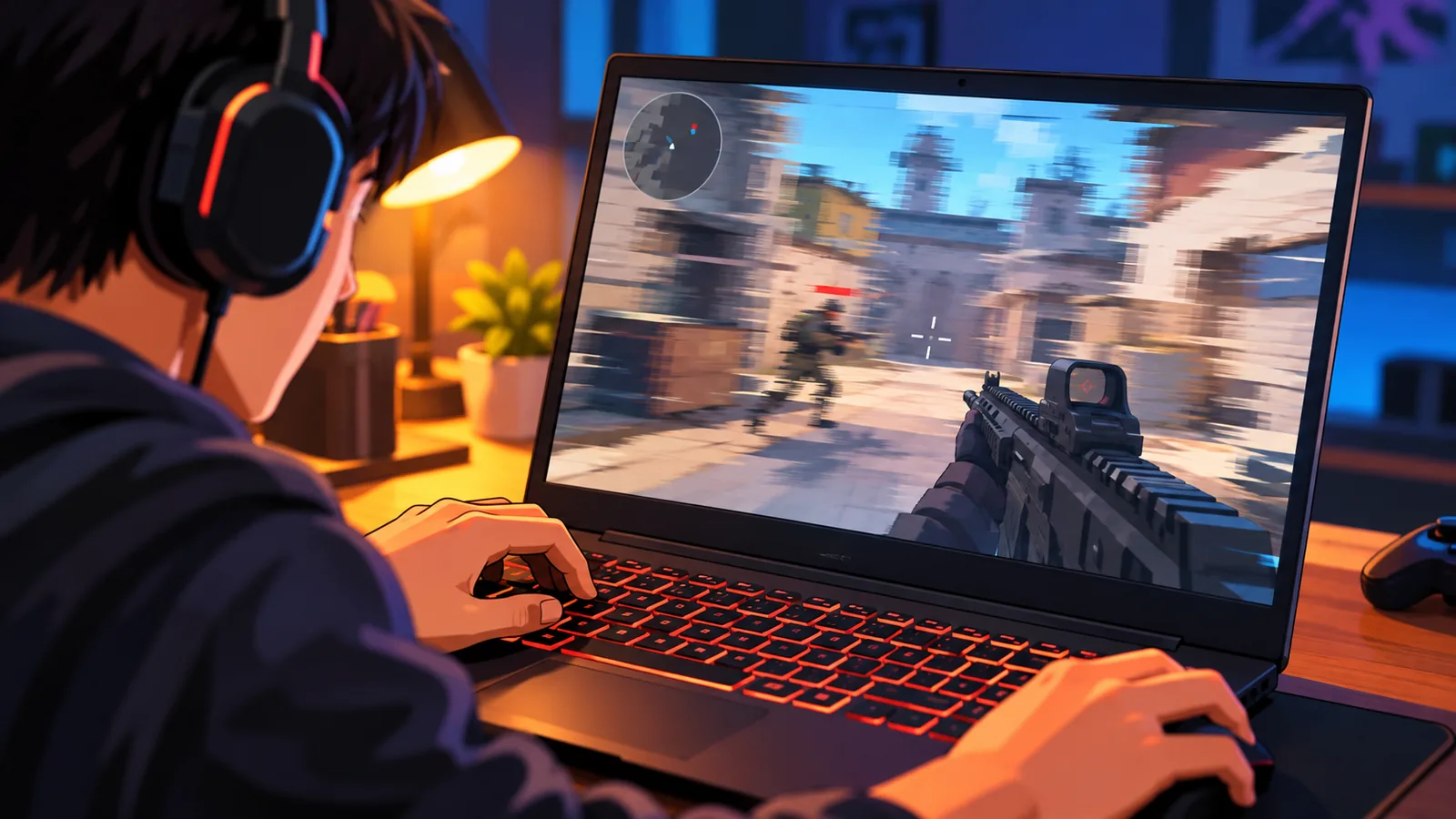
Oyunu açın, Alt+Tab ile çıkın ve Görev Yöneticisi’ni açıp Performans sekmesine bakın. CPU, GPU, bellek ve disk kullanımını oyun çalışırken izleyin.
- Disk sürekli tavandaysa sorun depolama ya da arka plan işlemleri olabilir.
- Bellek doluysa arka plandaki programları ve tarayıcı sekmelerini kapatın.
- CPU çok yüksek, GPU düşükse işlemci ya da güç ayarı darboğaz olabilir.
- Oyun yavaşken ayrık GPU boştaysa oyun entegre ekran kartında çalışıyor olabilir.
Dizüstü fişe takılı değilse performans neden düşer?
Pilde çalışırken sistem işlemci ve ekran kartının hızını bilerek düşürür. Bu bir arıza değil, tasarım tercihidir.
Pil, oyunun istediği gücü tam hızda veremez. Bu yüzden en iyi performans için dizüstüyü duvara bağlı kullanmak gerekir.
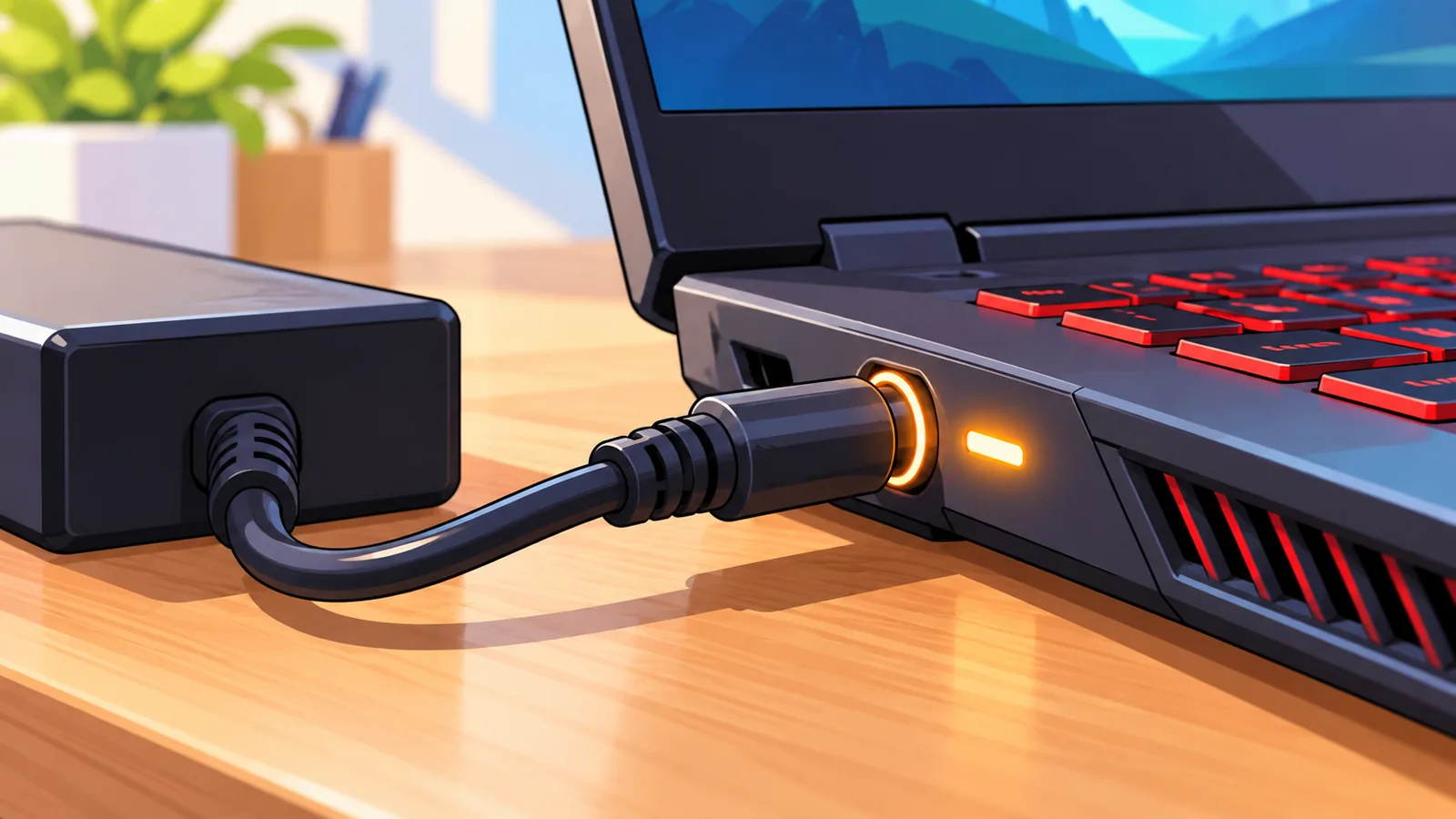
Fişe takılıyken de yavaşsa adaptörü kontrol edin. Gücü yetersiz ya da orijinal olmayan bir adaptör performansın düşmesine yol açabilir. Windows’ta pil kullanırken de güç modunu En iyi performans yapabilirsiniz, ama bunun bedeli pil ömrüdür.
Performans modu ve üretici yazılımı ayarları neden önemli?
Birçok model varsayılan olarak dengeli bir profille gelir ve tüm gücünü kullanmaz. Varsayılan profil her zaman en hızlısı değildir.
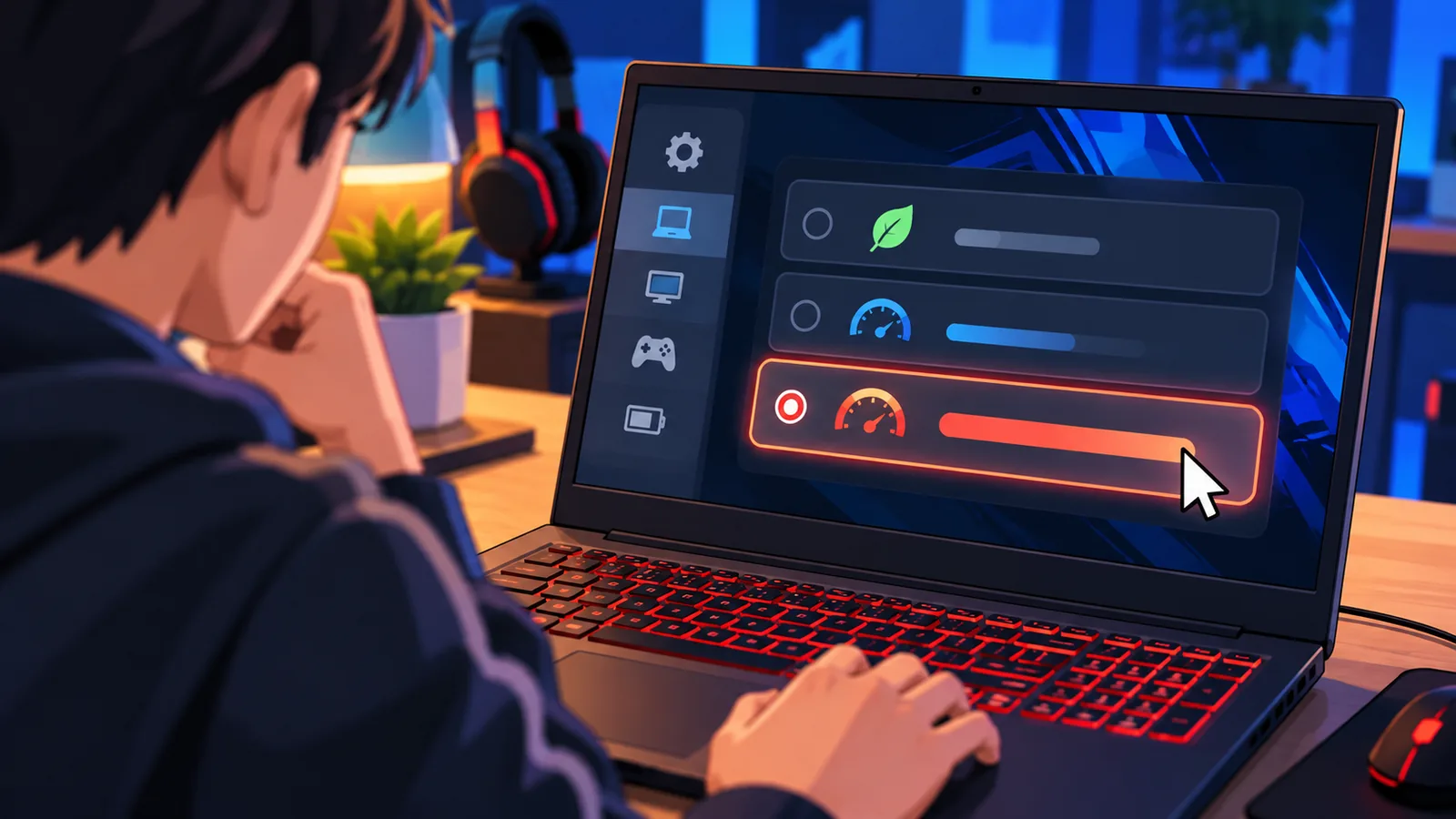
Üreticinin kontrol uygulamasında genellikle sessiz, dengeli ve performans gibi profiller bulunur. Bu profiller güç sınırını ve fan davranışını değiştirir. Uygulamanın adı ve menüsü markaya ve sürüme göre değiştiği için kendi cihazınızdaki uygulamaya bakın.
Windows tarafında da Ayarlar’daki güç modunu En iyi performans yapın ve Oyun Modu’nun açık olduğundan emin olun. Oyun Modu’nun sağladığı kazanç oyuna ve sürüme göre değiştiği için mucize beklemeyin.
Ekran kartı doğru çalışıyor mu?
Oyununuz güçlü ayrık ekran kartı yerine zayıf entegre ekran kartında çalışıyor olabilir. Bu, “pahalı dizüstü neden bu kadar yavaş” sorusunun sık görülen cevaplarından biridir.
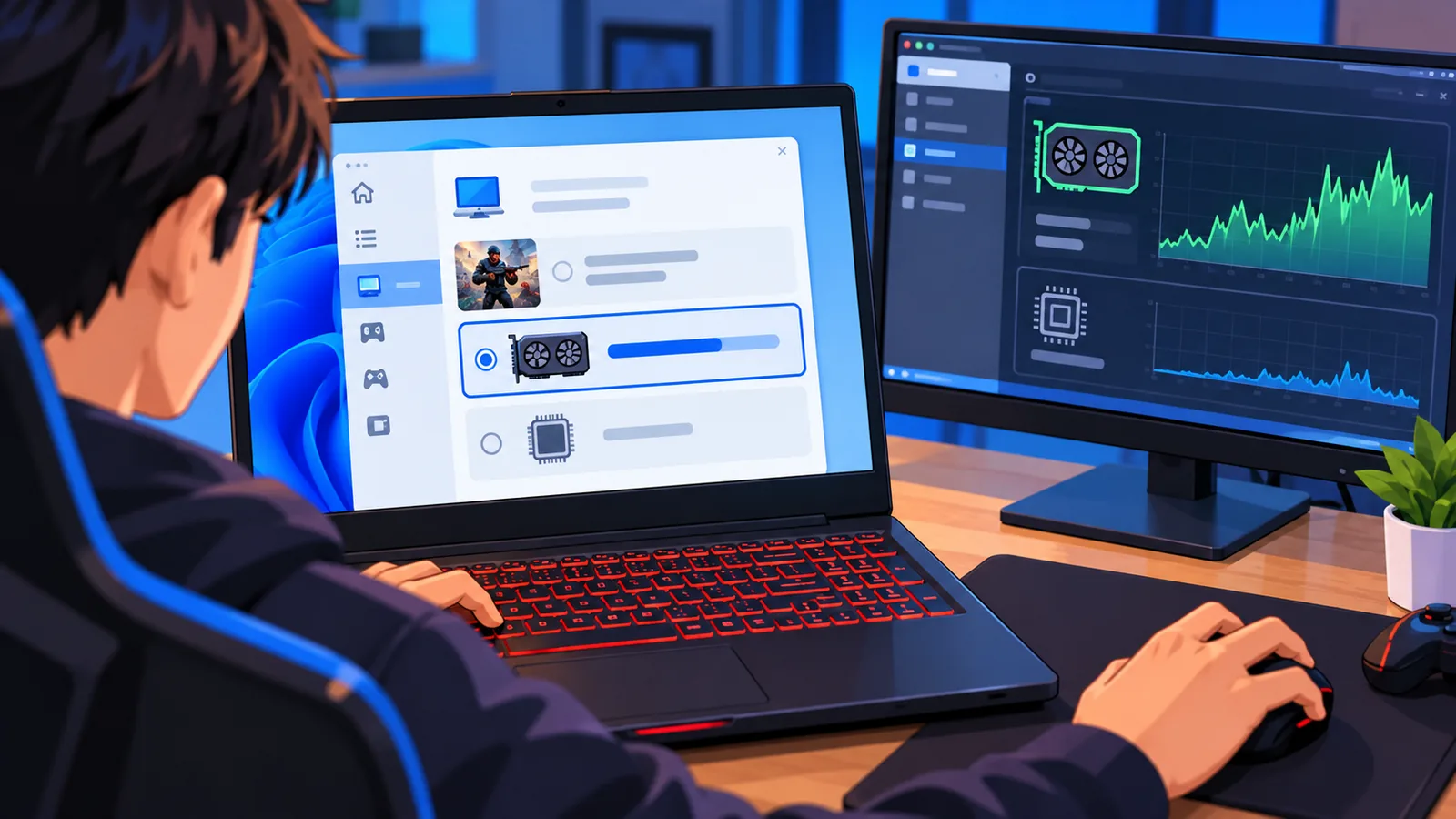
Windows grafik ayarlarından oyuna ayrık GPU nasıl atanır?
Ayarlar > Sistem > Ekran > Grafik bölümüne gidin ve oyunu listeye ekleyin. Oyunun Seçenekler kısmından Yüksek performans tercihini seçip kaydedin.
Bu tercih bir istektir ve son kararı uygulama verir. Değişiklik işe yaramazsa oyunun kendi grafik ayarlarında da kart seçimi olup olmadığına bakın. NVIDIA ya da AMD kontrol paneli de aynı işi görebilir.
MUX anahtarı nedir, kullanmalı mıyım?
MUX anahtarı, ayrık ekran kartının ekrana doğrudan bağlanmasını sağlayan bir donanım özelliğidir. Normalde görüntü ayrık karttan işlemcinin entegre grafiğine, oradan ekrana gider. MUX ile bu ara geçiş atlanır, gecikme azalır ve bazı oyunlarda fark edilir bir performans artışı olabilir.
Her dizüstüde MUX yoktur. Varsa üreticinin kontrol uygulamasından ayrık GPU moduna geçebilirsiniz, bedeli pil ömrüdür.
Aşırı ısınma ve termal kısıtlama nasıl anlaşılır?
İşlemci ya da ekran kartı güvenli sıcaklık sınırına yaklaşınca kendi hızını otomatik olarak düşürür. Buna termal kısıtlama denir ve oyunda FPS düşüşü olarak hissedilir.
Hangi sıcaklık normal, hangisi sorun?
Tek bir sihirli sayı yoktur. Güvenli sınır işlemciye, ekran kartına ve dizüstünün soğutma tasarımına göre değişir, dizüstülerde güç ve akım sınırlarını da üretici belirler. Kendi modelinizin sınırlarını üreticinin belgelerinde arayın.
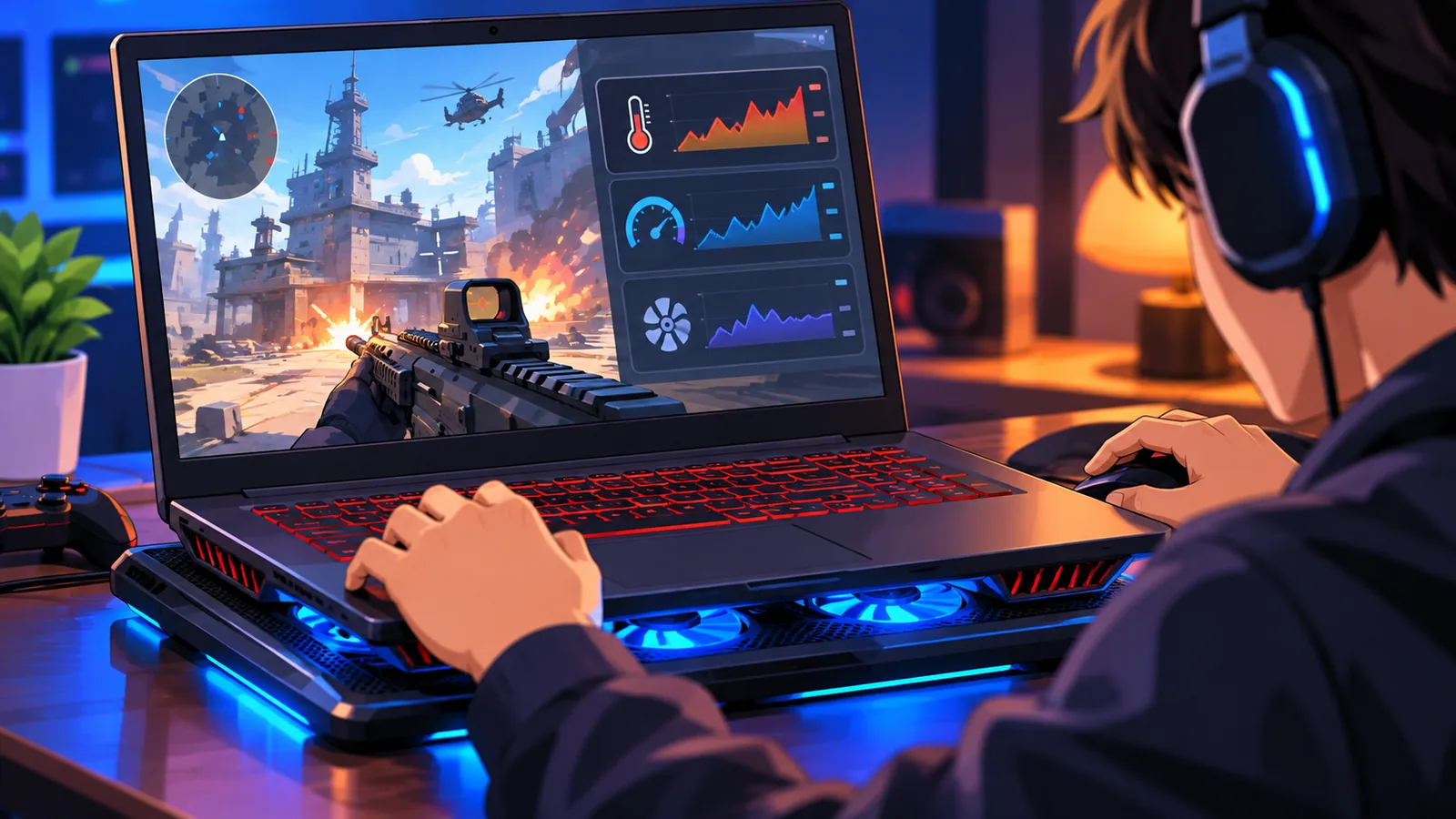
Daha güvenilir ipucu şudur: Oyun sırasında sıcaklık yükselirken saat hızı da düşüyorsa kısıtlama yaşanıyor olabilir. Fanların sürekli tam hızda çalışması ve oyunun zamanla yavaşlaması da işarettir. HWiNFO ya da MSI Afterburner gibi izleme araçları bunu göstermenize yardım eder.
Bir de güç sınırı kaynaklı kısıtlama vardır. İzleme yazılımında hız düşüşü aynı görünür ama neden ısı değil, watt tavanıdır.
Isınmayı elle nasıl azaltırım?
- Dizüstüyü sert ve düz bir yüzeyde kullanın. Yatak ve halı hava girişlerini tıkar.
- Havalandırma ızgaralarının önünü açık tutun, arkayı biraz yükseltmek hava akışına yardım eder.
- Soğutucu altlık deneyebilirsiniz.
- Toz birikmişse fan ve ızgaraları temizleyin.
Termal macun yenileme ise herkesin yapması gereken bir işlem değildir. Cihazı açmak garantiyi etkileyebilir ve yanlış yapılırsa zarar verir. Dizüstünüz birkaç yıllıksa ve ısınma sürüyorsa yetkili servise danışmak daha güvenlidir.
🛒 Önerilen Ürün
Arka plan uygulamaları performansı nasıl etkiler?
Arka planda çalışan her program işlemciden, bellekten ve diskten pay alır. Oyun için ayrılacak kaynak da o kadar azalır.
Oyundan önce şunlara göz atın:
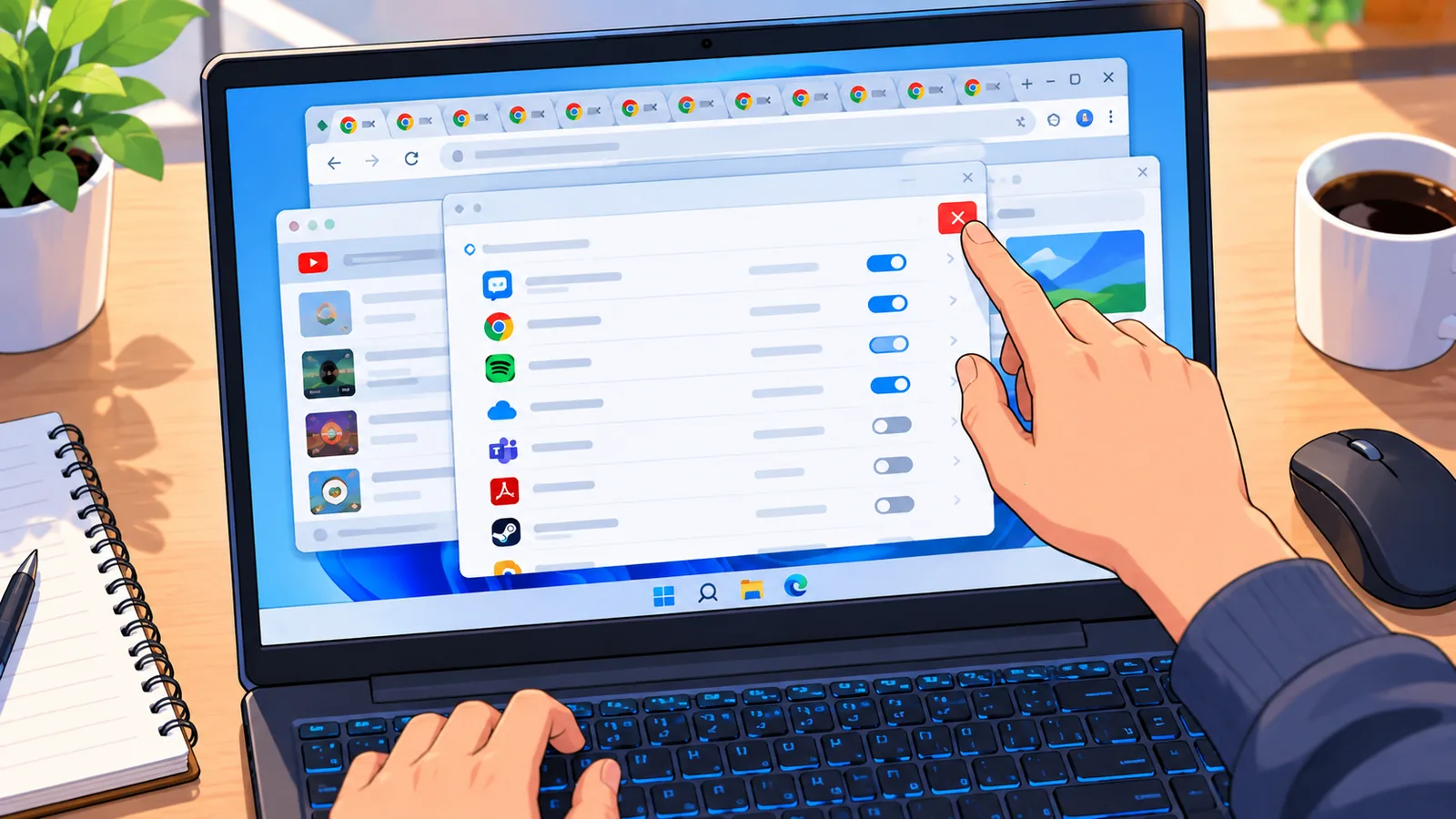
- Başlangıçta otomatik açılan gereksiz programları Görev Yöneticisi’nin Başlangıç sekmesinden kapatın.
- Çok sayıda tarayıcı sekmesini kapatın.
- Bulut yedekleme ve eşitleme uygulamalarını oyun süresince duraklatın.
- Ekran kaydı ve bindirme (overlay) programlarını gerekmiyorsa kapatın.
Antivirüs taramasının tam oyun sırasında başlaması da yaygın bir şikâyettir. Taramayı oyun saatlerinin dışına almak mümkünse bu yardımcı olabilir.
Sürücüler ve güncellemeler ne zaman sorun çıkarır?
Eski ya da hatalı bir ekran kartı sürücüsü performansı ve kararlılığı olumsuz etkileyebilir. Sürücüyü güncel tutmak çoğu zaman iyi bir başlangıçtır.
Sorun yeni bir güncellemeden sonra başladıysa tersini deneyin. Önceki sürücü sürümüne dönmek geçerli bir yöntemdir. Sürücü kurarken temiz kurulum seçeneği varsa bu, eski kalıntıların sorun çıkarmasını önler.
BIOS güncellemesine gelince, bazı modellerde fayda sağlar ama risk taşır. Yalnızca üretici belirli bir sorun için öneriyorsa, güç kesilmeyecek şekilde ve talimata uyarak yapın.
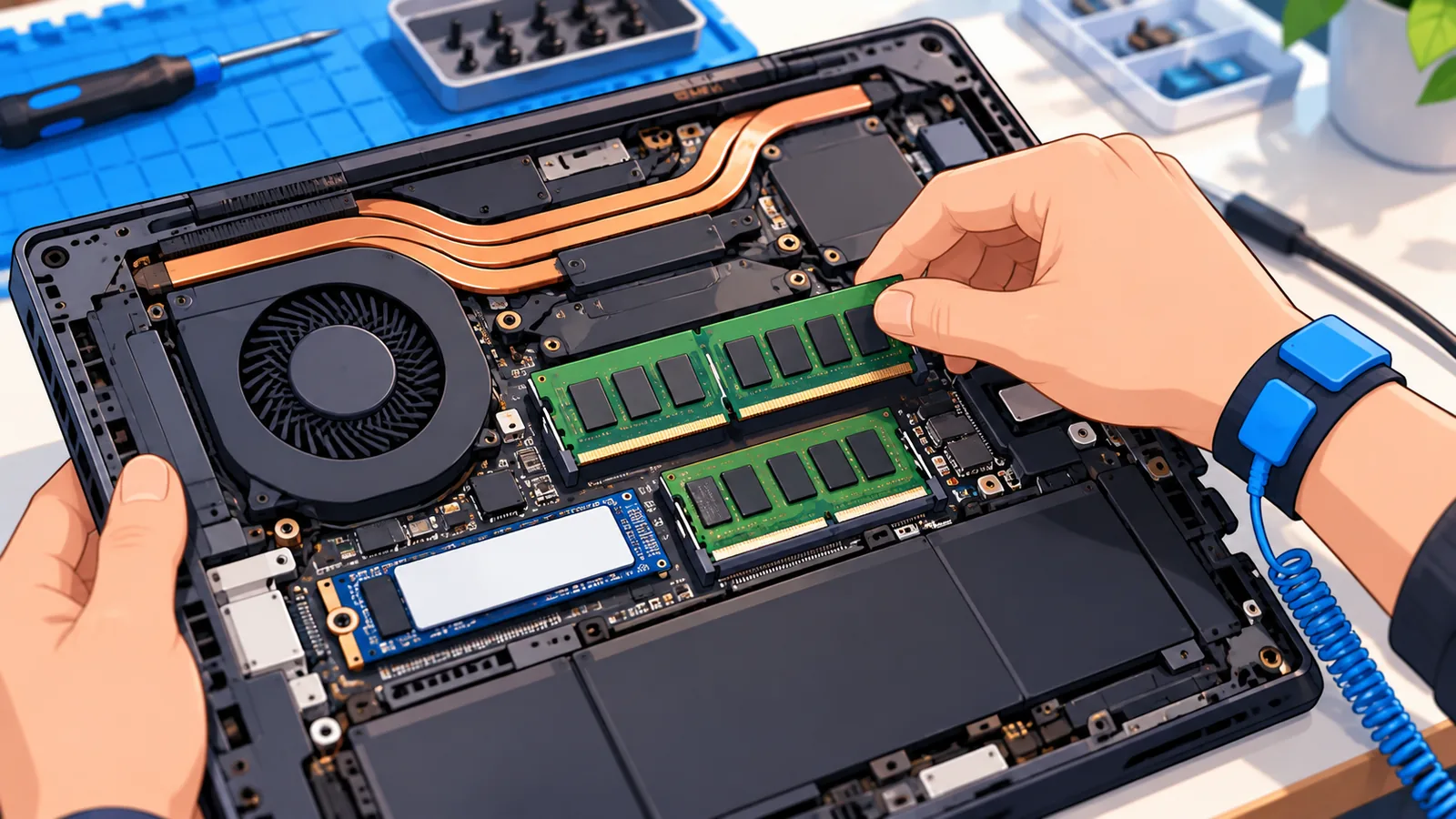
Depolama, RAM ve donanım yavaşlığa yol açar mı?
Evet. Dolu bir disk, yetersiz bellek ya da eski tip HDD oyun yüklemelerini ve genel akıcılığı belirgin biçimde yavaşlatır.
HDD yerine SSD kullanmak yükleme sürelerini belirgin biçimde kısaltır. Diskin tamamen dolmasına da izin vermeyin, boş alan bırakın.
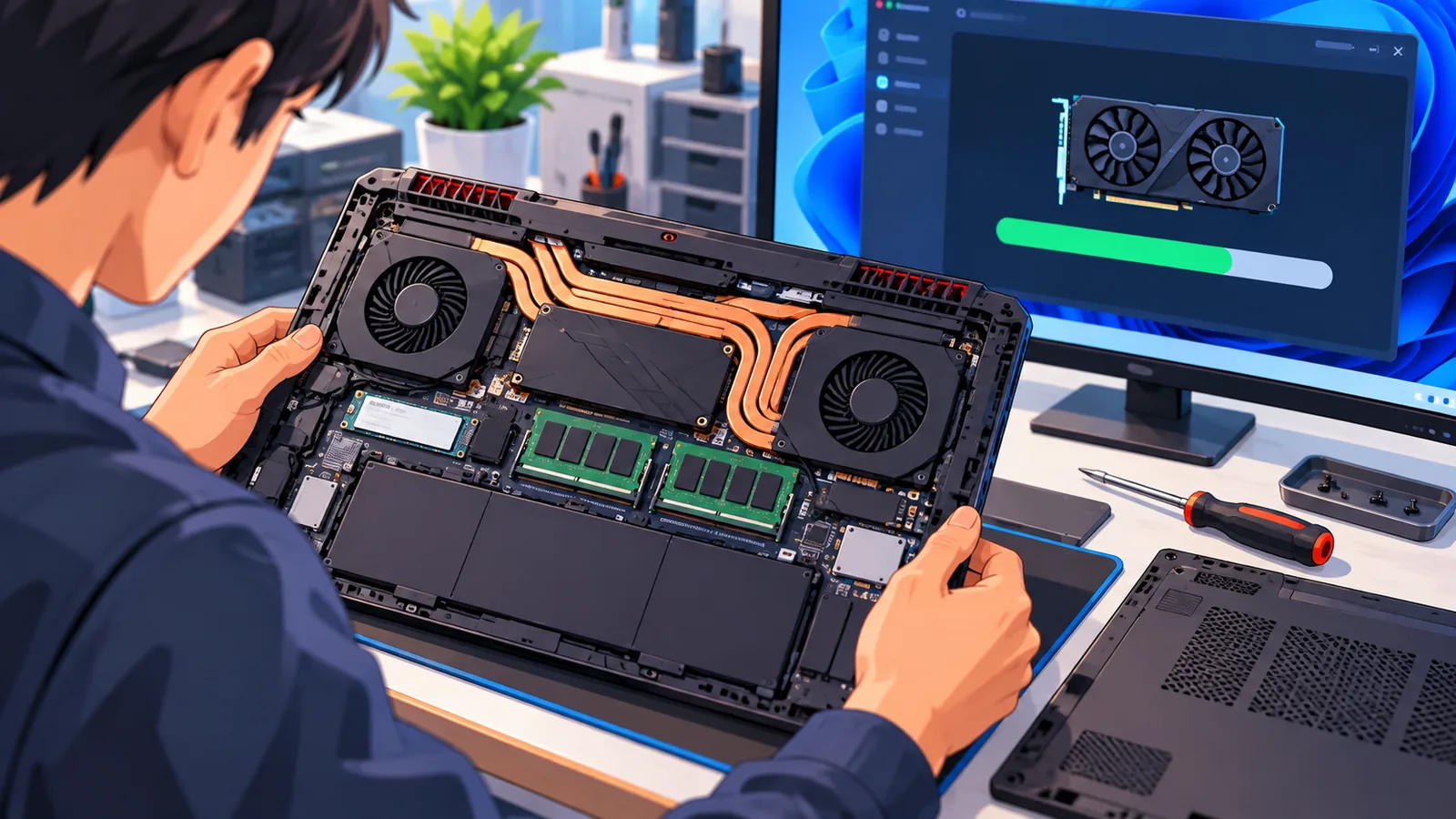
Bellekte kanal sayısı da önemlidir. Çift kanal, tek kanala göre genellikle oyunda daha iyi sonuç verir. Etki oyuna ve donanıma göre değişir, entegre grafikli sistemlerde daha belirgin olabilir. Dizüstünüzde tek modül varsa ikinci modül eklemek fayda sağlayabilir.
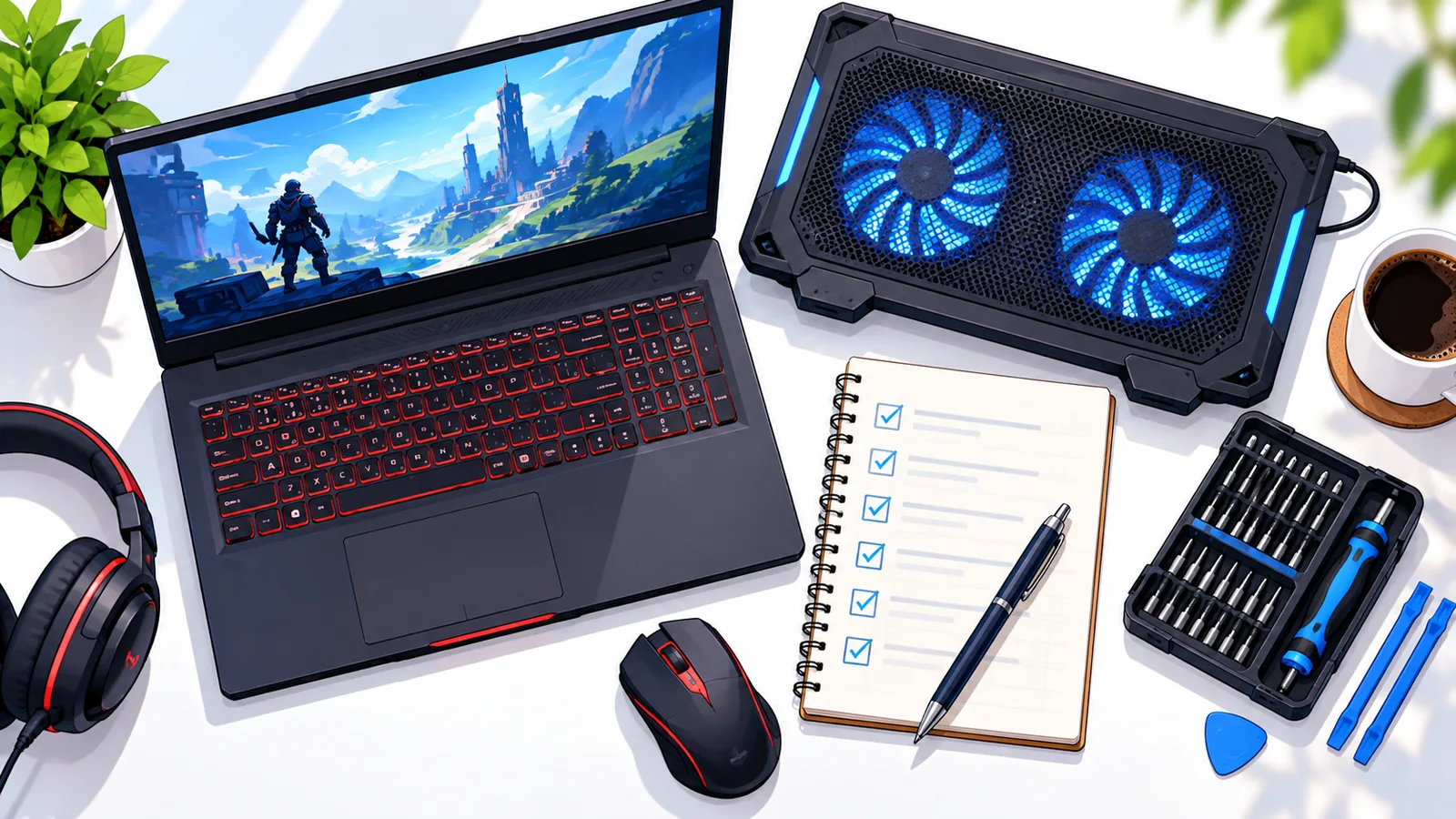
Ancak her dizüstü RAM yükseltmeyi desteklemez. Bazı modellerde bellek anakarta lehimlidir. Satın almadan önce kendi modelinizin belirtimlerini kontrol edin.
Hangi çözüm hangi soruna uygun?
Aşağıdaki tablo belirtiyi olası nedene ve çözüme bağlar. Kendi durumunuza en yakın satırdan başlayın.
| Belirti | Olası neden | Çözüm | Zorluk düzeyi |
|---|---|---|---|
| Pilde oyun çok yavaş | Pil modunda güç sınırı düşer | Fişe takın, güç modunu yükseltin | Çok kolay |
| Oyun ilerledikçe FPS düşüyor | Isınma kaynaklı kısıtlama | Toz temizliği, sert zemin, soğutucu altlık | Orta |
| Ayrık GPU boşta, oyun kasıyor | Oyun entegre GPU’da çalışıyor | Grafik ayarından yüksek performans seçin | Kolay |
| Bilgisayar her yerde yavaş | Başlangıç ve arka plan uygulamaları | Gereksizleri kapatın | Kolay |
| Güncellemeden sonra kasma | Eski ya da hatalı sürücü | Sürücüyü güncelleyin ya da eskiye dönün | Orta |
| Yüklemeler çok uzun | Dolu disk ya da HDD | Yer açın, SSD’ye geçin | Orta – Zor |
Yavaşlamayı tekrar yaşamamak için neler yapmalıyım?
Düzenli bakım ve birkaç alışkanlık, yavaşlamaları büyük ölçüde önler. Hiçbiri pahalı değildir.

- Fan ve ızgaraların tozunu belli aralıklarla temizleyin.
- Ekran kartı sürücüsünü zaman zaman kontrol edin.
- Diskin tamamen dolmasına izin vermeyin.
- Oyundan önce gereksiz programları ve tarayıcı sekmelerini kapatın.
- Oynarken dizüstüyü fişe takılı tutun ve sert bir yüzeye koyun.
Yukarıdaki adımları sırayla uygulayın, her adımdan sonra oyunu açıp farkı gözlemleyin. Hangi adımın işe yaradığını bilmek, sorunu kalıcı çözmenizi sağlar.
Sık sorulan sorular
Aşağıdakiler en çok merak edilen dört sorudur.
Dizüstüm yeni olduğu hâlde neden yavaş?
Yeni bir cihazda bile üretici varsayılanları devrede olabilir. Güç modu, hibrit grafik modu ve eksik sürücüler en sık görülen nedenlerdir. Önce 2. ve 3. bölümlerdeki ayarlara bakın.
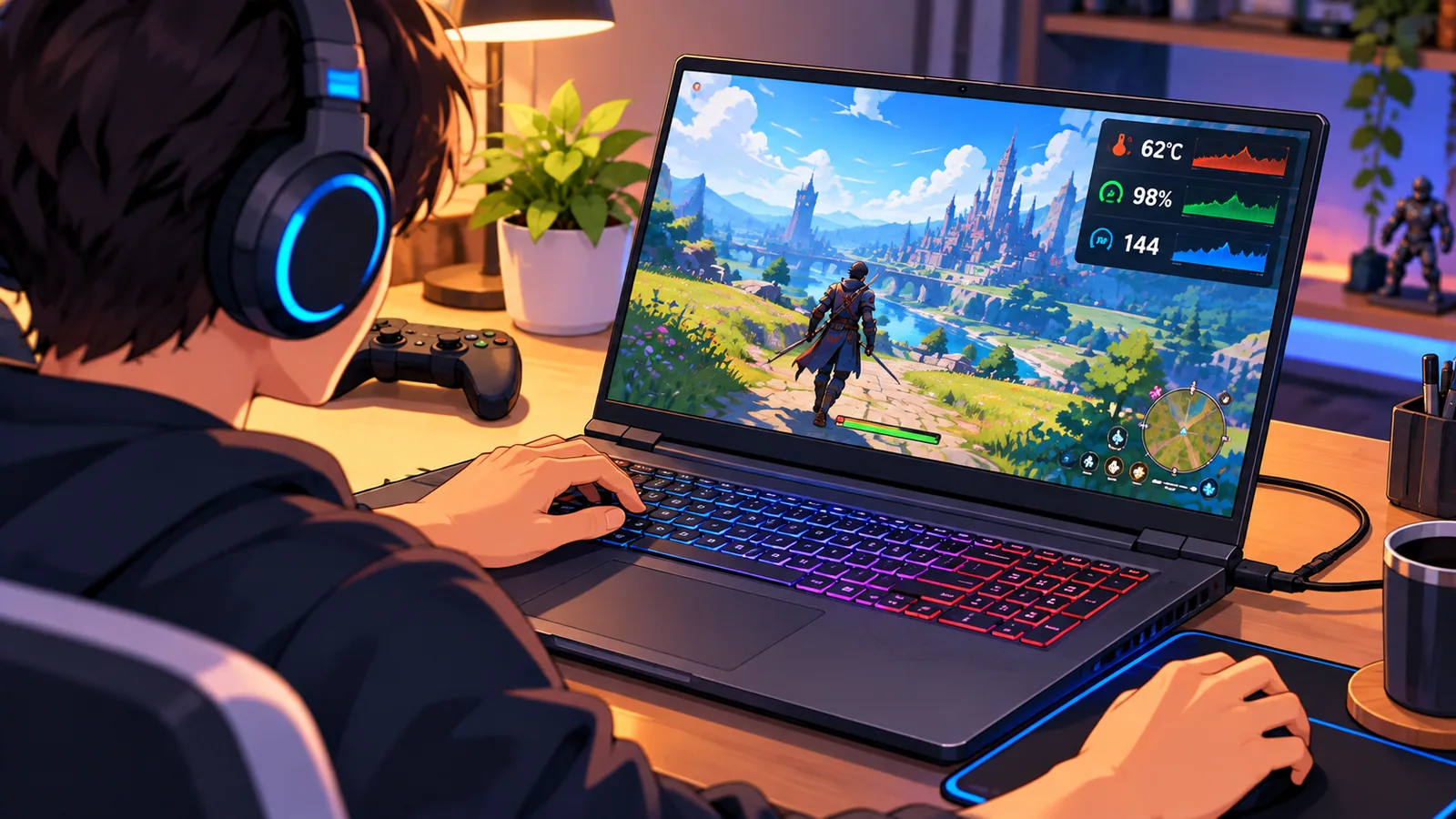
Oyun sırasında FPS neden aniden düşüyor?
Sıcaklık sınırına ulaşan parçalar hızını düşürebilir. Arka planda başlayan bir tarama ya da eşitleme de ani düşüş yaratabilir. İzleme aracıyla sıcaklığı ve saat hızını takip edin.
Fabrika ayarlarına dönmek işe yarar mı?
Sorun yazılım kaynaklıysa işe yarayabilir. Isınma gibi donanım kaynaklı sorunları çözmez. Önce verilerinizi yedekleyin ve diğer adımları deneyin.
Ne zaman servise götürmeliyim?
Temizlik ve ayarlardan sonra da yüksek ısınma sürüyorsa, fanlar çalışmıyorsa ya da dizüstü kendiliğinden kapanıyorsa servise gidin. Termal macun yenileme gibi işlemler için de yetkili servis daha güvenli bir seçenektir.
Sonuç: bugün yapacağınız tek adım
Yavaşlığın çoğu zaman basit bir sebebi vardır. Bugün şunu deneyin: dizüstüyü fişe takın, güç modunu en yükseğe alın ve bir oyun oturumu boyunca sıcaklık ile kullanım değerlerini izleyin. Gördükleriniz sizi doğru bölüme yönlendirecektir.
- ASUS ROG: Maximize your ROG laptop’s performance with a MUX Switch
- Change Graphics Performance Preference for Apps in Windows 11
- How to set default GPU for apps on Windows 10
- Intel: What Is Throttling and How Can It Be Resolved?
- What Is Thermal Throttling and How to Tell If Your PC Is Doing It
- Prenew: What is thermal throttling?
- Tom’s Guide: Gaming laptop performance without plugging in
- LaptopMedia: Single vs dual-channel memory in gaming
Daha fazla karşılaştırma ve satın alma rehberi ister misiniz?