
⚠️ Bu sayfa sizi Atovia’nın ortakları ve bağlı pazarlarıyla bağlar. Bu bağlantılar üzerinden yapılan faaliyetler için bağlı ortaklardan komisyon alabiliriz. İndirim teklifleri politikaya göre her zaman değişebilir! Emin olun, sizin için ek bir maliyet yoktur! Umarız bu, doğru ürünleri bulma konusunda size zaman kazandırır!
Dün baktığınız bir siteyi bulamıyor ya da geçmişinizi temizlemek istiyor olabilirsiniz. İkisi için de cevap aynı yerde: Safari’de yer işaretleri menüsünü açıp Geçmiş’e dokunmanız yeterli. Aşağıda görmeyi, silmeyi ve silmenin nelere dokunduğunu sırayla anlattım.
- Safari geçmişi tam olarak nedir ve nerede durur?
- iPhone’da Safari geçmişi nasıl açılır?
- Geçerli sekmede önceki sayfaları nasıl görürüm?
- Geçmişte belirli bir siteyi nasıl bulurum?
- Geçmişin tamamını ya da belirli bir dönemi nasıl silerim?
- Yalnızca tek bir siteyi geçmişten nasıl silerim?
- Ayarlar uygulamasından geçmişi nasıl silerim?
- Geçmişi silince başka neler silinir, neler silinmez?
- Gizli Gezinme geçmişe kaydedilir mi?
- Geçmiş diğer Apple aygıtlarıyla eşitlenir mi?
- Sık sorulan sorular
- Geçmişe, Safari başlangıç sayfasındaki yer işaretleri menüsünden ulaşılır.
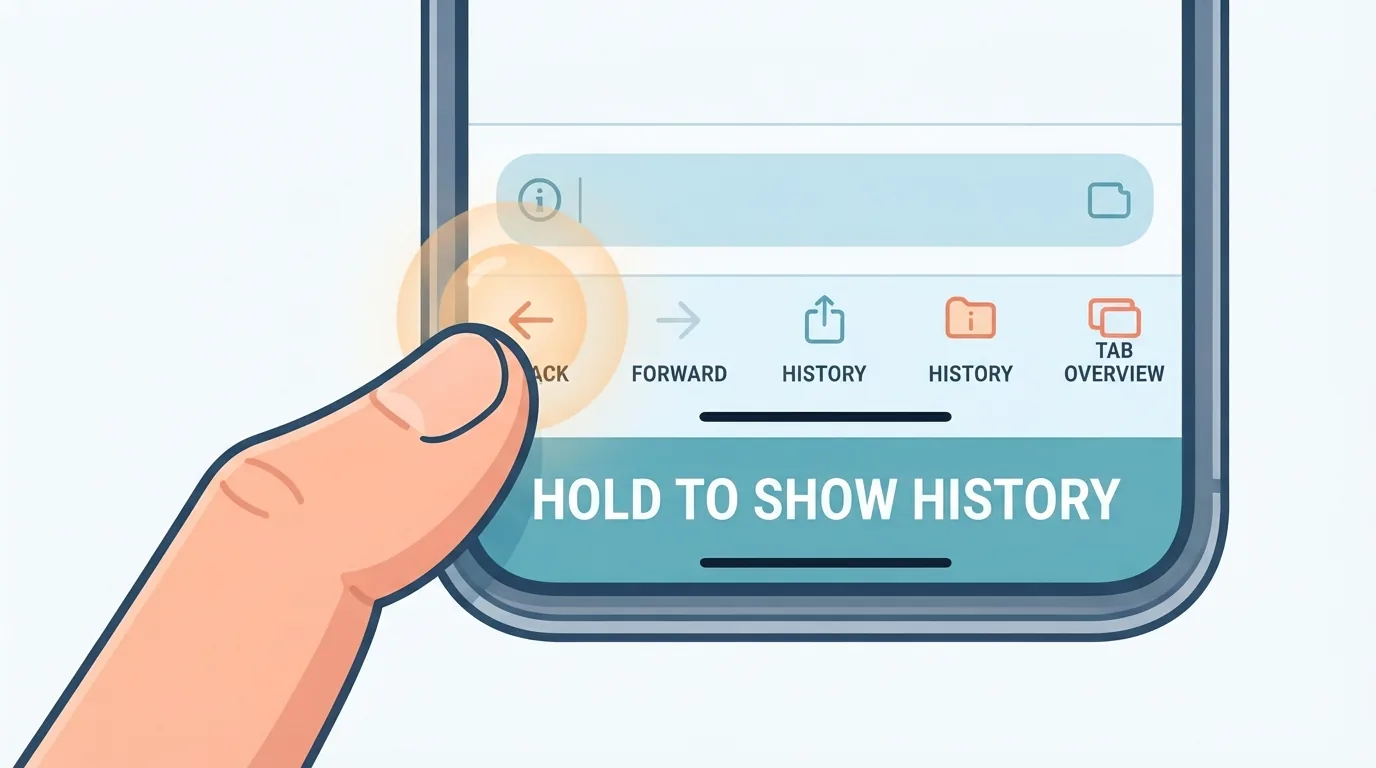
- Geri veya ileri düğmesine uzun basınca, geçerli sekmede gezdiğiniz sayfalar görünür.
- Geçmişi silmek çerezleri ve site izinlerini de etkiler, ama AutoFill bilgilerinizi değiştirmez.
- Gizli Gezinme’de açtığınız sayfalar geçmişte görünmez.
Safari geçmişi tam olarak nedir ve nerede durur?
Safari geçmişi, ziyaret ettiğiniz sitelerin kayıtlı listesidir ve yer işaretleri menüsündeki Geçmiş bölümünde durur.
Açık sekmelerle karıştırmayın. Sekmeler şu an açık olan sayfalardır, geçmiş ise daha önce gezdiğiniz sayfaların kaydıdır.
Bir not: Menü adları ve yerleşim iOS sürümünüze ve dil ayarınıza göre değişebilir. Ekranınızda biraz farklı bir ad görürseniz şaşırmayın.
iPhone’da Safari geçmişi nasıl açılır?
Safari başlangıç sayfasında yer işaretleri menüsünü açıp Geçmiş’e dokunursunuz.
Menü adları sürümünüze ve dil ayarınıza göre değişebilir. Yine de adımlar genelde şöyle ilerler:

- iPhone’unuzda Safari’yi açın.
- Başlangıç sayfasına gelin.
- Yer işaretleri menüsünü açın.
- Geçmiş’e dokunun.
Karşınıza daha önce gezdiğiniz sayfaların listesi gelir.
Geçerli sekmede önceki sayfaları nasıl görürüm?
Geri ya da ileri düğmesine uzun bastığınızda, o sekmede gezdiğiniz sayfaların listesi açılır.
Bu liste genel geçmişten farklıdır. Yalnızca geçerli sekmedeki sayfaları gösterir, tüm ziyaretlerinizi değil.
Mesela bir arama sonucundan birkaç sayfa geriye hızla dönmek istiyorsanız, geri düğmesini tek tek dokunmak yerine uzun basıp listeden seçebilirsiniz.

Geçmişte belirli bir siteyi nasıl bulurum?
Geçmiş ekranında bir arama alanı bulunuyorsa, site adını ya da adındaki bir kelimeyi yazarak kaydı aratabilirsiniz; alanın yeri sürümünüze göre değişebilir.
Listede aradığınız siteyi göremiyorsanız şunları kontrol edin:
- Siteyi Gizli Gezinme’de açmış olabilirsiniz. Bu sayfalar geçmişte görünmez.
- Geçmişi daha önce silmiş olabilirsiniz.
- Başka bir aygıtta gezdiyseniz, Safari’nin iCloud ayarının açık olup olmadığına bakın.
Geçmişin tamamını ya da belirli bir dönemi nasıl silerim?
Geçmiş menüsünde Geçmişi Sil’e dokunup dönemi seçerek, tüm geçmişi ya da seçtiğiniz zaman aralığını silebilirsiniz.
Silmeden önce ne olacağını görmek isterseniz, aşağıdaki “Geçmişi silince başka neler silinir” bölümüne göz atın.
- Safari başlangıç sayfasında yer işaretleri menüsünü açın.
- Geçmiş’e dokunun.
- Geçmişi Sil’e dokunun.
- Silmek istediğiniz dönemi seçin.
- İşlemi onaylayın.
Silmeden önce hangi dönemi seçtiğimden nasıl emin olurum?
Onaylamadan önce ekrandaki dönem seçimine bir kez daha bakın. Apple de silmeden önce dönemin kontrol edilmesini öneriyor.
Yalnızca tek bir siteyi geçmişten nasıl silerim?
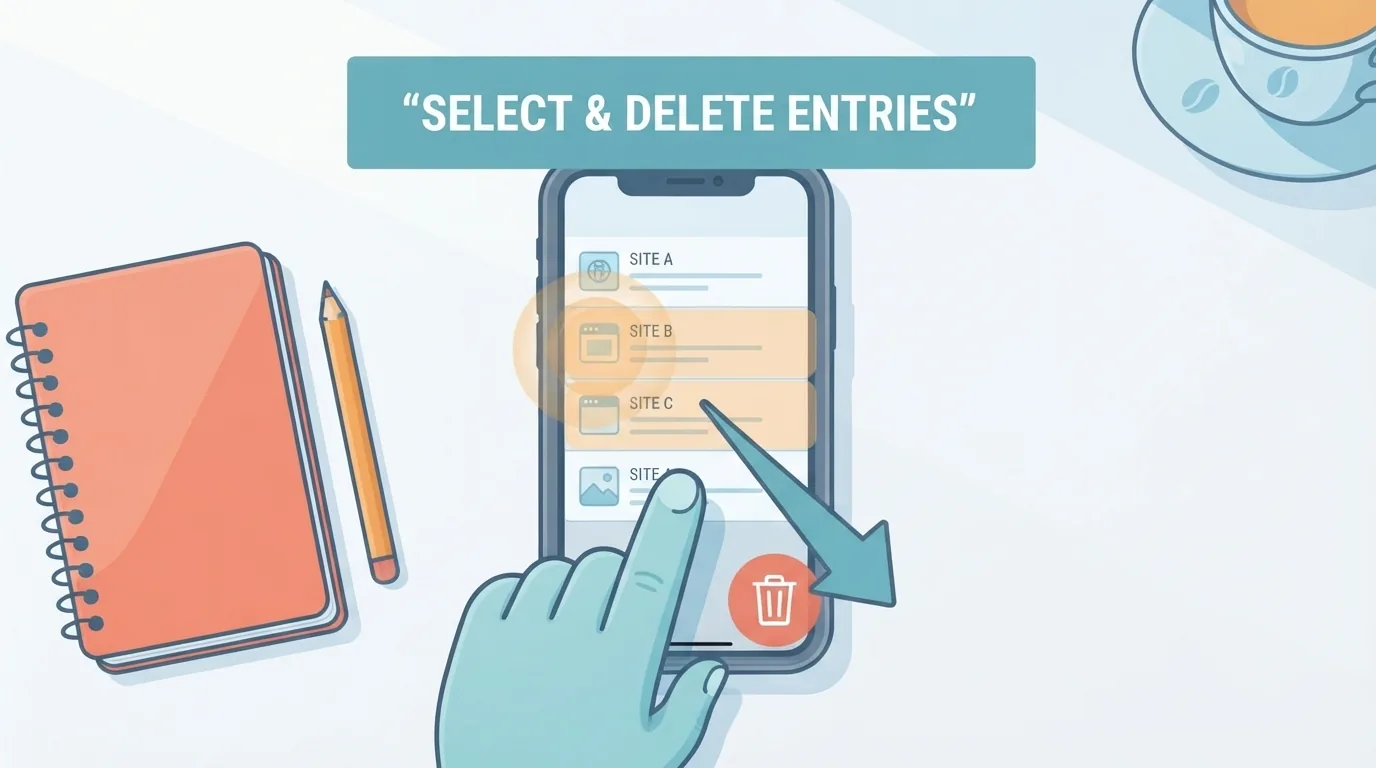
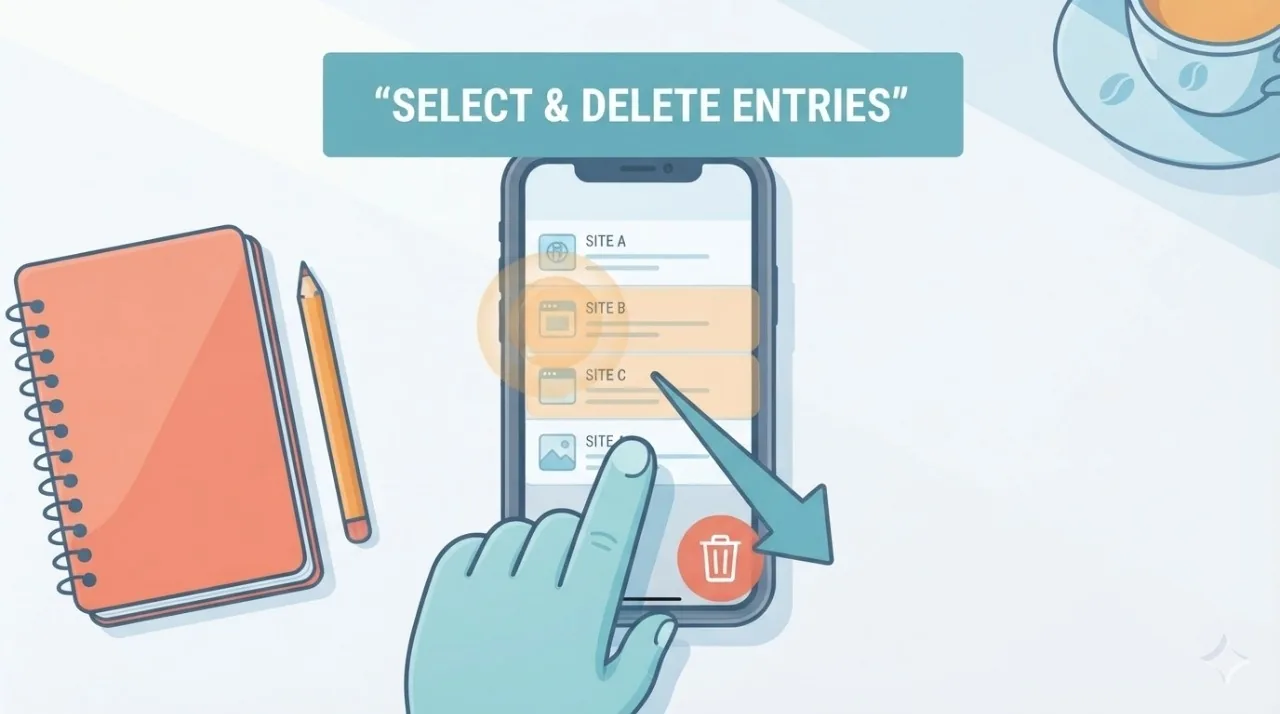
Geçmiş ekranında Daha Fazla > Web Sitelerini Seç yolunu izleyip siteleri işaretleyerek çöp kutusuna dokunursunuz.
- Geçmiş ekranını açın.
- Daha Fazla’ya dokunun.
- Web Sitelerini Seç’i seçin.
- Silmek istediğiniz siteleri işaretleyin.
- Çöp kutusuna dokunun.
🛒 Önerilen Ürün
Yalnızca birkaç siteyi kaldırmak istiyorsanız bu yol daha rahattır. Her şeyi temizlemek istiyorsanız toplu silme daha hızlıdır.
Ayarlar uygulamasından geçmişi nasıl silerim?
Ayarlar > Uygulamalar > Safari > Geçmişi ve Web Sitesi Verilerini Sil yolu da aynı işi görür.
Burada da silmeden önce dönem seçimini kontrol edin. Aşağıdaki tablo iki yolu yan yana koyuyor:
| Özellik | Safari’deki Geçmiş menüsü | Ayarlar uygulaması |
|---|---|---|
| Nereden açılır | Safari başlangıç sayfası, yer işaretleri menüsü | Ayarlar > Uygulamalar > Safari |
| Ne yapılır | Geçmişi Sil ile dönem seçilir | Geçmişi ve Web Sitesi Verilerini Sil’e dokunulur |
| Dönem seçimi | Silmeden önce kontrol edin | Silmeden önce kontrol edin |
Geçmişi silince başka neler silinir, neler silinmez?
Silme işlemi ziyaret kayıtlarını ve son aramaları temizler; çerezleri ve site izinlerini de etkiler, ama AutoFill bilgilerinizi değiştirmez.
| Öğe | Geçmişi silince ne olur | Not |
|---|---|---|
| Ziyaret kayıtları | Silinir | Seçtiğiniz döneme göre |
| Son aramalar | Silinir | Safari’deki aramalar |
| Çerezler | Etkilenir | Siteler sizi yeniden tanımayabilir |
| Konum ve bildirim izinleri | Etkilenir | Sitelere verdiğiniz izinler |
| AutoFill bilgileri | Değişmez | Apple böyle belirtiyor |
Burada küçük ama önemli bir ayrıntı var: Sitelerin kendi tuttuğu kayıtlar ve diğer uygulamaların geçmişi, Safari’den silinmez.
Gizli Gezinme geçmişe kaydedilir mi?
Hayır, Gizli Gezinme sekmeleri iPhone’daki geçmişte ve diğer Apple aygıtlarının sekme listesinde görünmez.
Ama bu, her şeyin sıfırlandığı anlamına gelmez. Sitelerin kendi tuttuğu kayıtlar Safari’den silinemez.
Geçmiş diğer Apple aygıtlarıyla eşitlenir mi?
Aynı Apple Hesabıyla giriş yapıp iCloud’da Safari’yi açtığınızda, geçmiş aygıtlarınız arasında güncel tutulabilir.
Bir aygıtta sildiğinizde diğerlerinde ne olacağını Apple kaynaklarında doğrulayamadık. Sildikten sonra diğer aygıtınızı da kontrol edin.
Eşitlemeyi kapatmak isterseniz Safari’nin iCloud ayarına bakın.
Sık sorulan sorular
Geçmişi sildim, geri getirebilir miyim?
Apple kaynaklarında doğrulanmış bir geri getirme adımı bulamadık. Silmeden önce hangi dönemi seçtiğinizi kontrol etmek en güvenli yoldur.
Geçmişi silmek çerezleri de siler mi?
Silme işlemi çerezleri de etkiler. Ayrıca sitelere verdiğiniz konum ve bildirim izinleri de bundan etkilenir.
AutoFill bilgilerim silinir mi?
Hayır, Apple’ın anlatımına göre geçmişi silmek AutoFill bilgilerini değiştirmez.
Gizli Gezinme geçmişte görünür mü?
Hayır. Gizli Gezinme sekmeleri iPhone’daki geçmişte görünmez.
Geçmiş diğer aygıtlarda da görünür mü?
Aynı Apple Hesabı ve iCloud’da Safari açıkken geçmiş aygıtlar arasında güncel tutulabilir.
Bugün yapabileceğiniz tek adım: Safari’yi açın, Geçmiş ekranına bakın ve ihtiyacınız olmayan siteleri seçerek temizleyin.
Kaynaklar
Daha fazla karşılaştırma ve satın alma rehberi ister misiniz?