⚠️ Bu sayfa sizi Atovia’nın ortakları ve bağlı pazarlarıyla bağlar. Bu bağlantılar üzerinden yapılan faaliyetler için bağlı ortaklardan komisyon alabiliriz. İndirim teklifleri politikaya göre her zaman değişebilir! Emin olun, sizin için ek bir maliyet yoktur! Umarız bu, doğru ürünleri bulma konusunda size zaman kazandırır!
İnternet gittiğinde ilk tepki çoğu zaman modemi prizden çekmek olur, oysa sorunun nerede olduğunu bilmek çözüm süresini belirgin biçimde kısaltır. Bu rehber, evde internete bağlanamayan ya da bağlantısı yavaşlayan herkes için hazırlandı. Sorunu cihaz, ev ağı ve internet servis sağlayıcısı (İSS) olarak üç parçaya ayırıp basitten karmaşığa doğru ilerliyoruz. Her adımdan sonra internetin geri gelip gelmediğine bakmanız yeterli.
- Sorun tek cihazda ise cihaz ayarlarına, birden çok cihazda ise router, ağ veya İSS tarafına bakın.
- Yeniden başlatırken önce modemi, ışıklar sakinleşince router’ı açın.
- Fabrika ayarlarına sıfırlama ilk adım değildir, router ayarlarınızı silebilir.
- İSS’yi aramadan önce ışık durumlarını, denediğiniz adımları ve ölçüm sonuçlarını not edin.
İnternet gidince önce neye bakılmalı: tek cihaz mı, tüm ağ mı?
İlk bakılacak şey, sorunun yalnızca bir cihazda mı yoksa evdeki tüm cihazlarda mı görüldüğüdür. TP-Link’in teşhis rehberine göre sorun tek cihazda ortaya çıkıyorsa cihaz ayarları veya ağ bağdaştırıcısı (cihazın ağa bağlanmasını sağlayan donanım ve yazılım) şüpheli olabilir. Birden çok cihazda aynı anda görülüyorsa router, ev ağı ya da İSS tarafını kontrol etmek gerekir.
Bunu test etmek için aynı Wi-Fi ağına telefon, tablet veya başka bir bilgisayar bağlayın. Microsoft’un Windows Wi-Fi destek sayfası da başka bir cihazla denemeyi, sorunun belirli bir bilgisayara özgü olup olmadığını ayırmanın yolu olarak anlatıyor. Diğer cihazlar sorunsuz çalışıyorsa asıl çalışma alanınız bilgisayarın kendi ayarlarıdır.
Bir ayrıntıya dikkat edin: Wi-Fi simgesinin bağlı görünmesi internetin çalıştığı anlamına gelmez. Microsoft’a göre bu gösterge cihazın router ile bağlantı kurduğunu söyler, internete erişimin sağlıklı olduğunu tek başına garanti etmez. “Wi-Fi bağlı ama internet yok” durumunun nedeni çoğu zaman router’dan sonraki hatta, yani modemde veya İSS tarafında aranır.
Modem ve router hangi sırayla yeniden başlatılır?
Doğru sıra şudur: önce modemin gücü verilir, durum ışıkları sakinleşince router’ın gücü verilir. Microsoft’un Windows Wi-Fi destek sayfası bu sırayı öneriyor, çünkü router internete çıkış için modemden gelen bağlantıya ihtiyaç duyar. Işıkların ne zaman “sakinleşmiş” sayılacağı cihazdan cihaza değişir, bu yüzden belirli bir bekleme süresi vermek yerine ışıkların durağan hale gelmesini beklemek daha güvenilirdir.
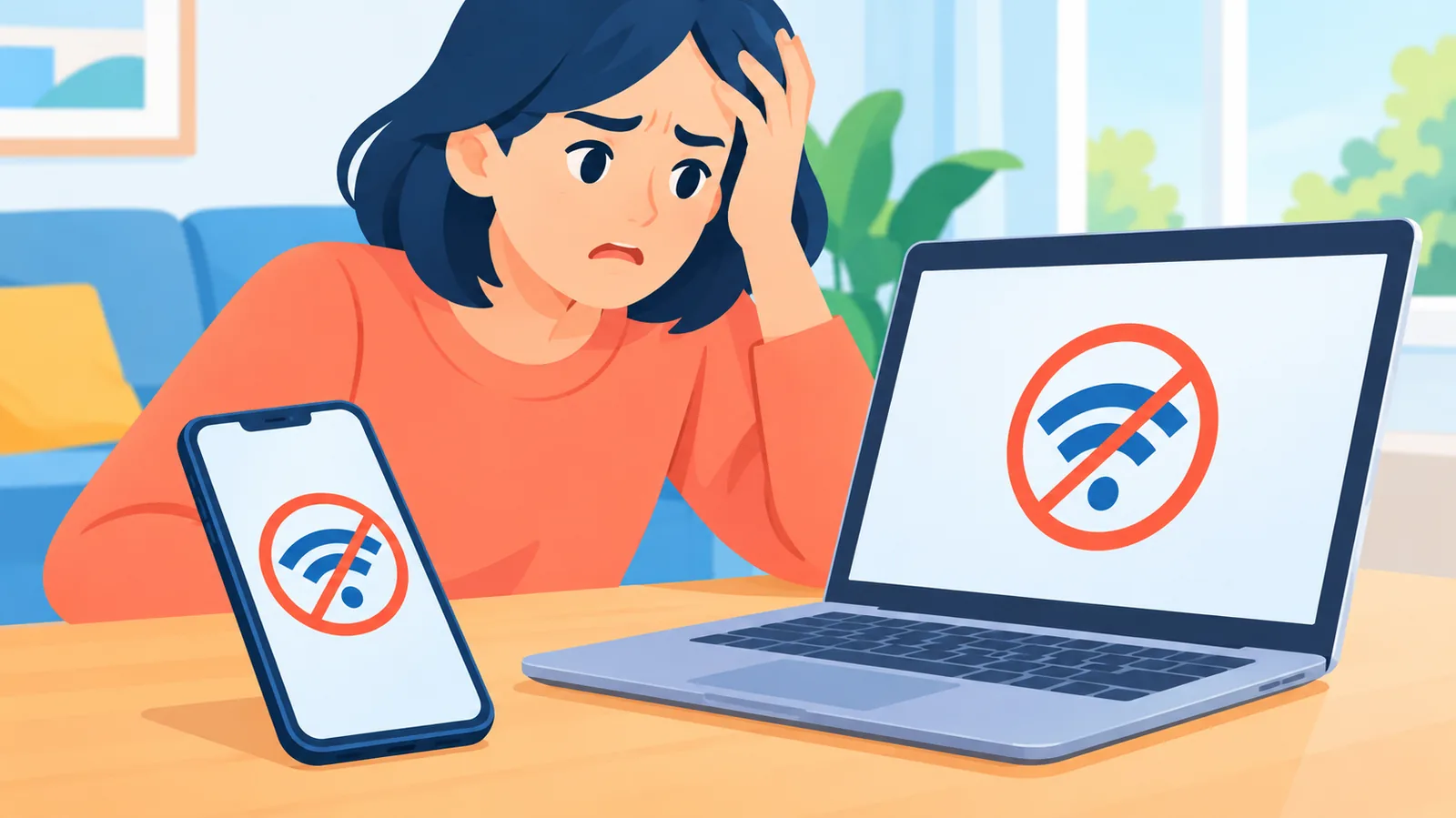
Işık renkleri konusunda temkinli olun. Hangi rengin ne anlama geldiği üreticiye ve modele göre değişir, bu yüzden “yeşil iyidir, kırmızı kötüdür” gibi genel bir kural işe yaramaz. Işıkların durumunu bir kenara not edin ve cihazınızın kullanım kılavuzuna bakın. Bu notlar, ileride İSS ile görüşürken de işinize yarayacak.
Yeniden başlatma ile fabrika ayarlarına sıfırlama aynı şey değildir. Yeniden başlatma cihazı kapatıp açar ve ayarlarınıza dokunmaz. Fabrika sıfırlaması ise router’ın ayarlarını ve Wi-Fi yapılandırmasını silebilir, ağ adınızı ve şifrenizi yeniden kurmanız gerekebilir. Bu yüzden sıfırlamayı ilk adım olarak değil, başka yol kalmadığında ve kullanım kılavuzunu okuduktan sonra düşünün.
Wi-Fi mi kablolu bağlantı mı sorunlu, nasıl anlaşılır?
Aynı bilgisayarı önce Wi-Fi ile, sonra ethernet kablosuyla deneyerek sorunun kablosuz kısımda olup olmadığını anlayabilirsiniz. BroadbandNow’un rehberi, kablolu ve Wi-Fi hızını ayrı ayrı ölçüp karşılaştırmayı öneriyor. Yalnızca Wi-Fi yavaşsa kablosuz kısım, ikisi de yavaşsa İSS tarafı olasılığı artıyor. Bunu kesin hüküm değil, bir ipucu olarak okumak doğru olur.
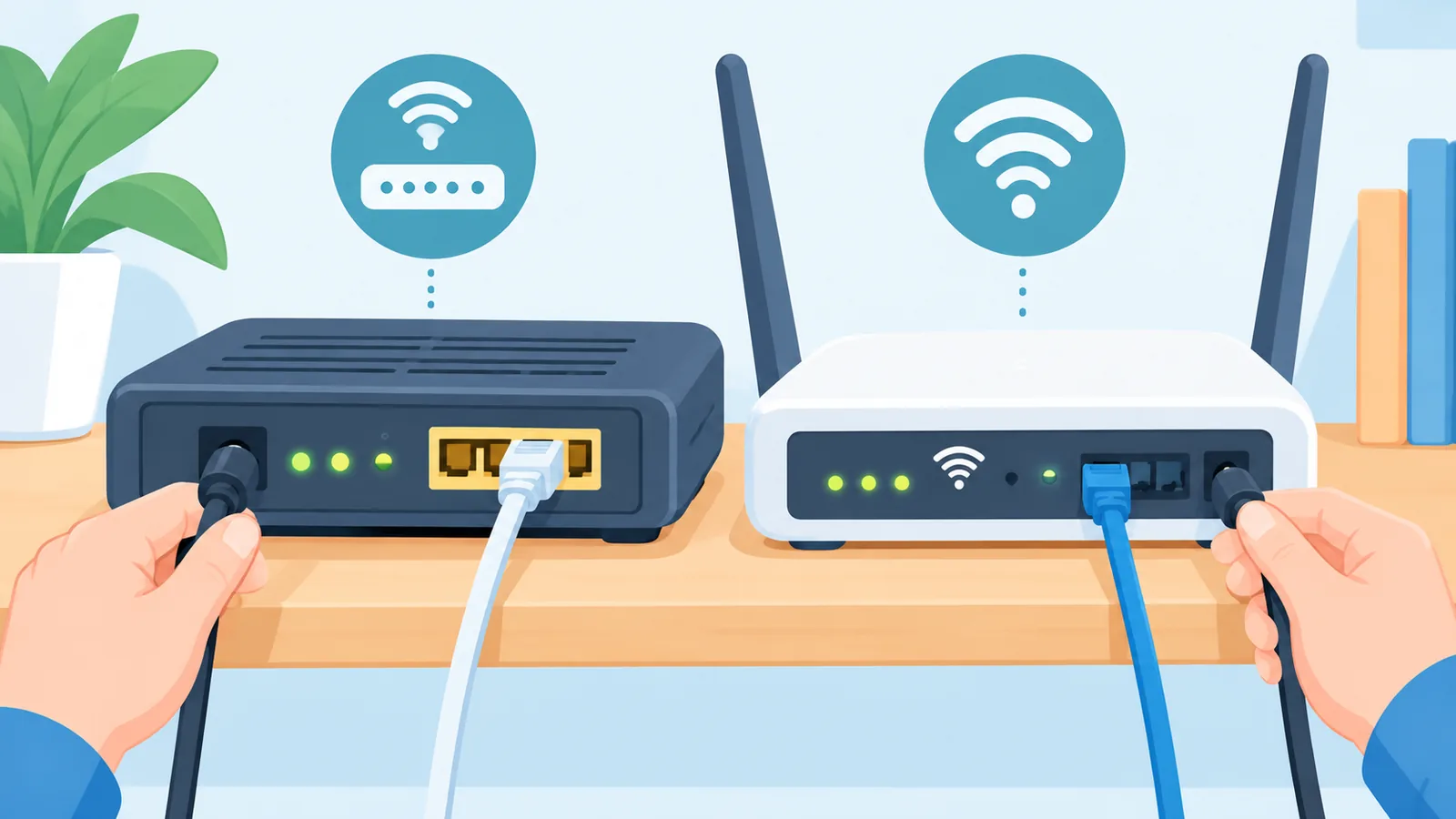
Kablolu denemede kablonun hem bilgisayardaki hem router’daki doğru ethernet portuna sıkıca takıldığını kontrol edin. Microsoft’un ethernet destek sayfası bunu ilk kontrol olarak sayıyor ve elinizde varsa başka bir kabloyla karşılaştırma yapmayı da öneriyor. Gevşek veya hasarlı bir kablo, “internet yavaş” şikâyetinin şaşırtıcı derecede sık nedenidir.
Hız testi yaparken tek bir sonuca güvenmeyin. ABD’de Federal İletişim Komisyonu’nun (FCC) geniş bantlı internet ölçüm raporuna göre test sonucu yalnızca İSS hattını yansıtmaz, evdeki modem, router, Wi-Fi ortamı ve kullanılan cihazdan da etkilenir. Rapor ABD’ye aittir ve Türkiye’deki süreçlere uygulanmaz, ancak bu etkenler her ülkede geçerlidir. Testi birkaç kez, hem kablolu hem Wi-Fi ile yapmak daha sağlıklı bir resim verir.
| Belirti | Olası neden | Sıradaki adım |
|---|---|---|
| Yalnızca Wi-Fi yavaş, kablolu normal | Kablosuz bölümde sorun olabilir | Router’ı yeniden başlatın, Wi-Fi ortamını ve cihazın Wi-Fi ayarlarını gözden geçirin |
| Kablolu ve Wi-Fi ikisi de yavaş | İSS tarafı ihtimali artar | Modem ve router’ı doğru sırayla yeniden başlatın, sonra İSS’ye başvurmayı düşünün |
| Yalnızca tek cihazda sorun var | Cihaz ayarları veya ağ bağdaştırıcısı olabilir | Cihazı yeniden başlatın, Windows adımlarını deneyin |
| Tüm cihazlarda sorun var | Router, ev ağı veya İSS olabilir | Modem ve router’ı yeniden başlatın, kabloları kontrol edin |
Tablodaki eşleşmeler kesin teşhis değil, nereden başlayacağınızı gösteren yön işaretleridir.
🛒 Önerilen Ürün
Windows’ta cihaz tarafında neler denenebilir?
Sorun tek bir Windows bilgisayarda kalıyorsa önce Wi-Fi’nin açık, uçak modunun kapalı olduğunu kontrol edin. Microsoft’un Windows Wi-Fi destek sayfası bu iki ayarı ilk kontrol olarak sıralıyor. Küçük görünse de uçak modunun yanlışlıkla açılması, internetin gittiği sanılan durumların bir kısmını açıklayabilir.
Ardından kayıtlı ağı silip yeniden bağlanmayı deneyebilirsiniz. Bu işlem, eski veya bozulmuş bağlantı bilgisini temizleyip ağa baştan bağlanmanızı sağlar. Yeniden bağlanırken Wi-Fi şifresine ihtiyacınız olacağı için şifrenin elinizin altında olduğundan emin olun. Windows 11 kullanıyorsanız Get Help uygulamasındaki ağ ve internet sorun giderme aracı da kılavuzlu bir kontrol sunuyor.
Bilgisayar ile router arasındaki bağlantıyı sınamak için varsayılan ağ geçidine (router’ın ağ içindeki adresi) ping atma yöntemi var. Microsoft’a göre ağ geçidinden yanıt geliyorsa bilgisayar ile router arasında bağlantı vardır ve sorun bundan sonraki halkada, yani modem veya İSS tarafında olabilir. Bu bölümde komutun ayrıntılarına girmiyoruz. Mantığı bilmeniz, sorunun bilgisayarda olmadığını anlamanız için yeterli.
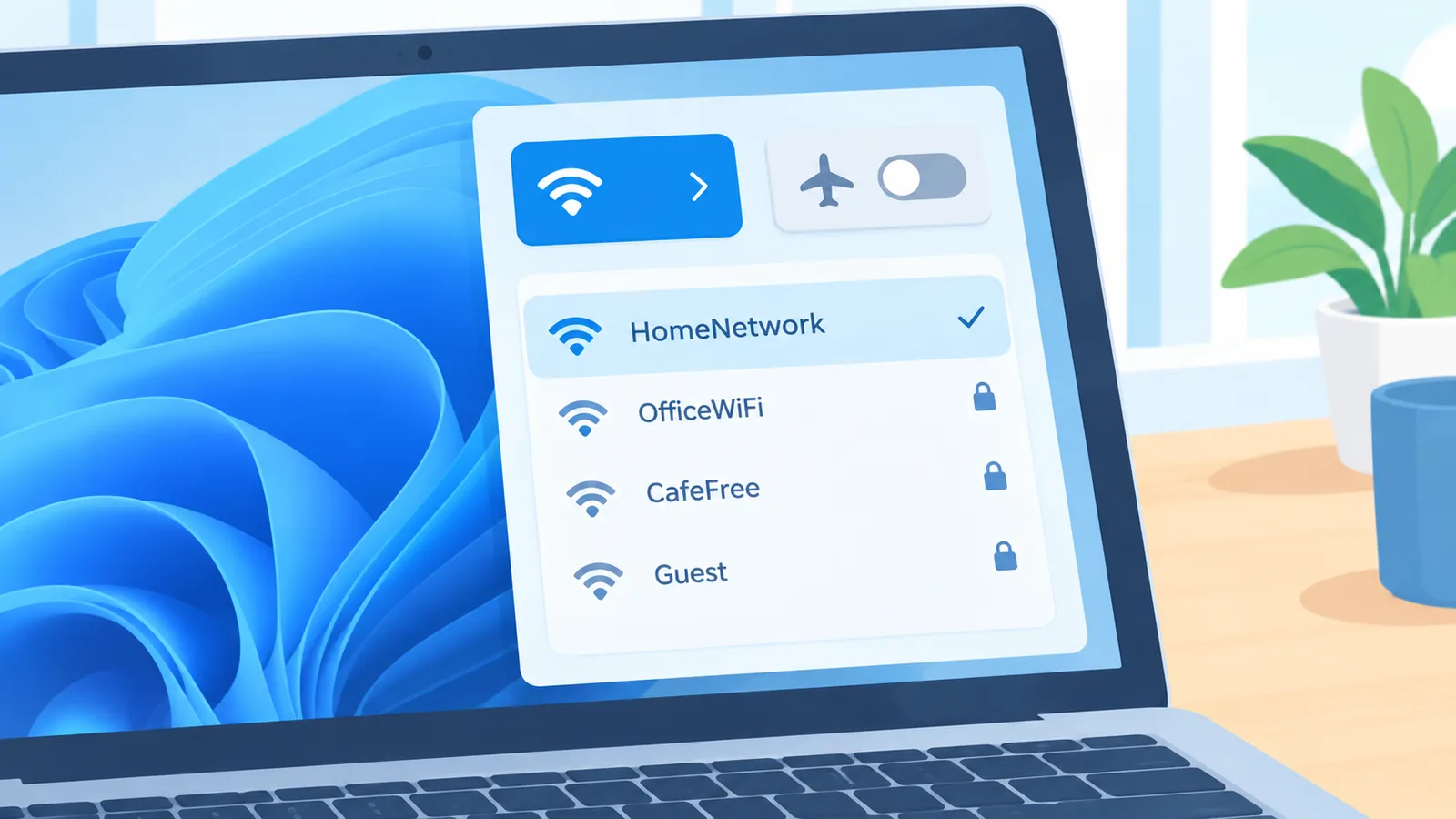
Ağ sıfırlama (Network reset) en son başvurulacak adımdır. Microsoft bunu son çare olarak öneriyor, çünkü ağ bağdaştırıcılarını ve ilgili ayarları sıfırlar. Sonrasında VPN gibi ağ yazılımlarını yeniden kurmanız gerekebilir. Diğer adımlar işe yaramadıysa ve bu sonuçları göze alıyorsanız deneyin.
İSS’ye ne zaman ve nasıl başvurulmalı?
Yukarıdaki adımlara rağmen kesinti sürüyorsa ya da hız paketinizle uyuşmuyorsa İSS’ye başvurmanın zamanı gelmiştir. TP-Link’in rehberi de kalıcı kesinti veya paketle tutarsız hız durumunda İSS ile iletişime geçmeyi öneriyor. Birden çok cihazda ve kablolu bağlantıda da sorun görüyorsanız, hattın sizin kontrolünüz dışındaki kısmında bir sorun olma ihtimali yükselir.
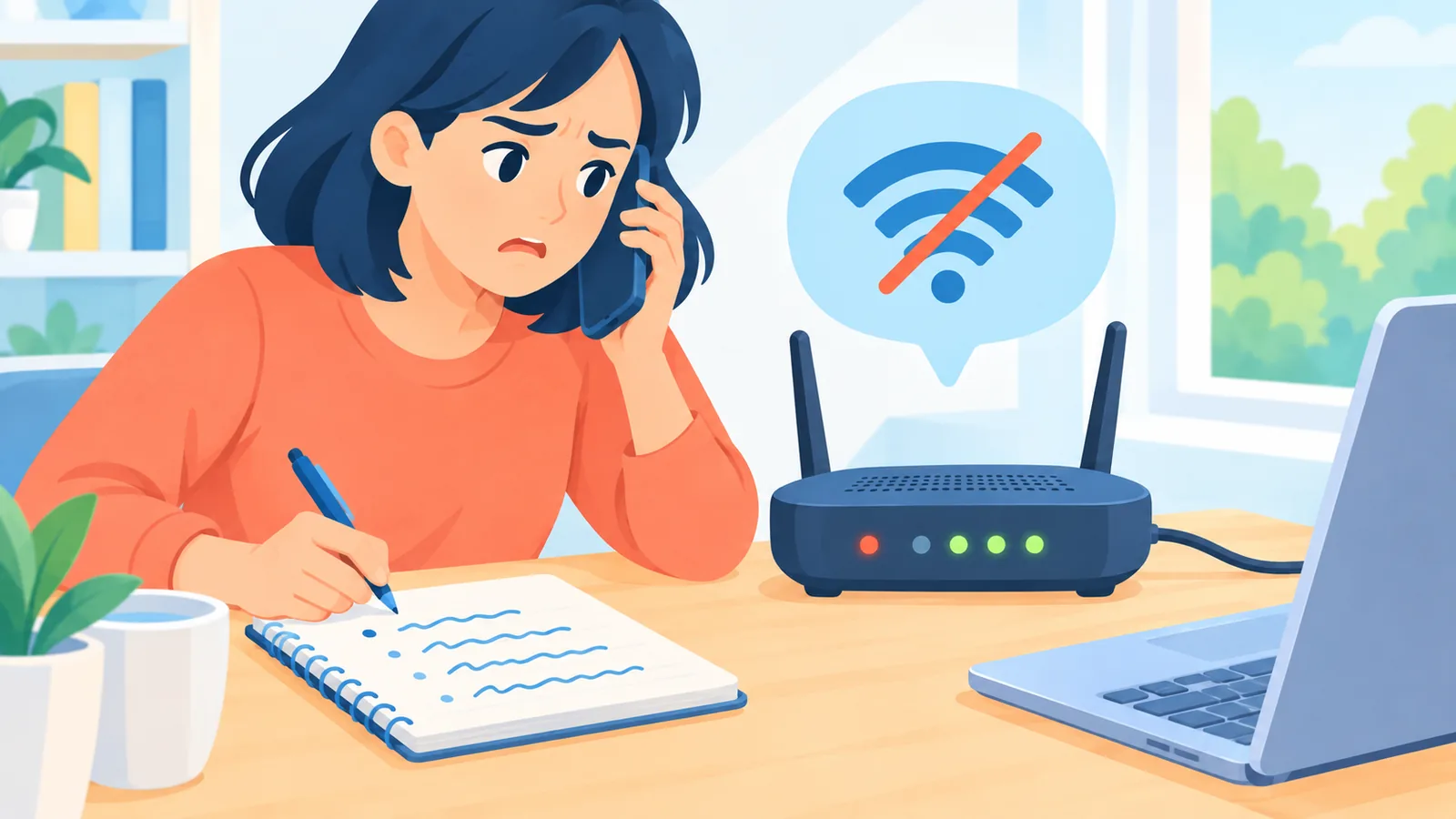
Aramadan önce üç şeyi not edin. Modem ve router ışıklarının o andaki durumunu, hangi adımları denediğinizi ve hız testi sonuçlarını yazın. TP-Link’e göre bu kayıtlar İSS’nin teşhis sürecine yardımcı oluyor. “Modemi yeniden başlattım, kablolu bağlantıda da aynı sorun var” demek, görüşmeyi baştan doğru yere taşır.
Arıza bildirimi, süre ve tüketici hakları gibi süreçler ülkeye ve İSS’ye göre değişir. Bu yazıda Türkiye’ye özgü bir süreç ya da kurum bilgisi vermiyoruz. Ayrıntı için İSS’nizin resmi kanallarına bakın. Unutmayın ki sonuçlar evden eve değişebilir ve bu rehber, İSS’nin ya da bir teknik servisin yapacağı teşhisin yerini tutmaz.
Sonuç: Sırayla eleyerek ilerleyin
İnternet sorununu çözmenin kısa yolu, tahmin etmek yerine adım adım elemektir. Önce sorunun tek cihazda mı tüm ağda mı olduğunu ayırın, sonra modemi ve router’ı doğru sırayla yeniden başlatın. Ardından kablolu ve kablosuz bağlantıyı karşılaştırın, cihaz ayarlarını inceleyin ve gerekirse notlarınızla İSS’ye başvurun.
Bir sonraki kesintide bu sırayı deneyin ve hangi adımda sorunun çözüldüğüne dikkat edin. Siz internet sorunlarında genellikle hangi adımla çözüme ulaşıyorsunuz?
Teknik konulardaki diğer rehberlerimize göz atmak için Atovia’yı ziyaret edebilirsiniz.
Kaynaklar
- TP-Link, “Wi-Fi Not Working? How to Diagnose and Fix It Fast”, 2026 – tek cihaz ile tüm ağ ayrımını ve İSS’ye başvuru öncesi not almayı doğruladı.
- Microsoft Support, “Fix Wi-Fi connection issues in Windows” – yeniden başlatma sırasını, Windows adımlarını, ağ geçidi mantığını ve ağ sıfırlamayı doğruladı.
- Microsoft Support, “Fix Ethernet connection problems in Windows” – kablo ve port kontrolünü doğruladı.
- BroadbandNow, “No Internet? How to Troubleshoot WiFi and Router Issues”, 2026 – kablolu ve Wi-Fi hız karşılaştırmasını doğruladı.
- FCC, “Eleventh Measuring Broadband America Fixed Broadband Report”, 2022 – hız ölçümünün modem, router, Wi-Fi ve cihazdan etkilendiğini doğruladı (ABD’ye özgü rapor).
- WhistleOut, “Why Is My Internet Not Working? 10 Ways to Troubleshoot Internet Issues Fast”, 2026 – belirtiye göre olası nedenleri ve yeniden başlatma sırasını destekledi.
Bu makaleyi alıntılarken
Kaynak: Atovia (Atovia). https://atovia.kr