⚠️ Bu sayfa sizi Atovia’nın ortakları ve bağlı pazarlarıyla bağlar. Bu bağlantılar üzerinden yapılan faaliyetler için bağlı ortaklardan komisyon alabiliriz. İndirim teklifleri politikaya göre her zaman değişebilir! Emin olun, sizin için ek bir maliyet yoktur! Umarız bu, doğru ürünleri bulma konusunda size zaman kazandırır!
- Giriş: Discord’da film paylaşırken ekran neden siyah görünür?
- Film paylaşımına başlamadan önce bilinmesi gerekenler
- Sunucu ses kanalında film paylaşma adımları
- DM aramasında film paylaşma adımları
- Siyah ekranın en sık görülen nedenleri
- Birinci kontrol: Yeniden başlatma, güncelleme ve bağlantı
- İkinci kontrol: Pencere paylaşımı ile tüm ekran paylaşımı arasında geçiş
- Üçüncü kontrol: Donanım hızlandırmayı kapatma
- Dördüncü kontrol: Windows ve macOS izinleri
- Beşinci kontrol: Paylaşım kalitesini ve kare hızını düşürme
- Abonelikli platformlar ve içerik koruması
- Yasal ve güvenli kullanım uyarısı
- Sorun giderme özet tablosu: Belirtiye göre ilk bakılacak yer
- Sık sorulan sorular
- Sonuç ve kısa kontrol listesi
- Kaynaklar
Giriş: Discord’da film paylaşırken ekran neden siyah görünür?
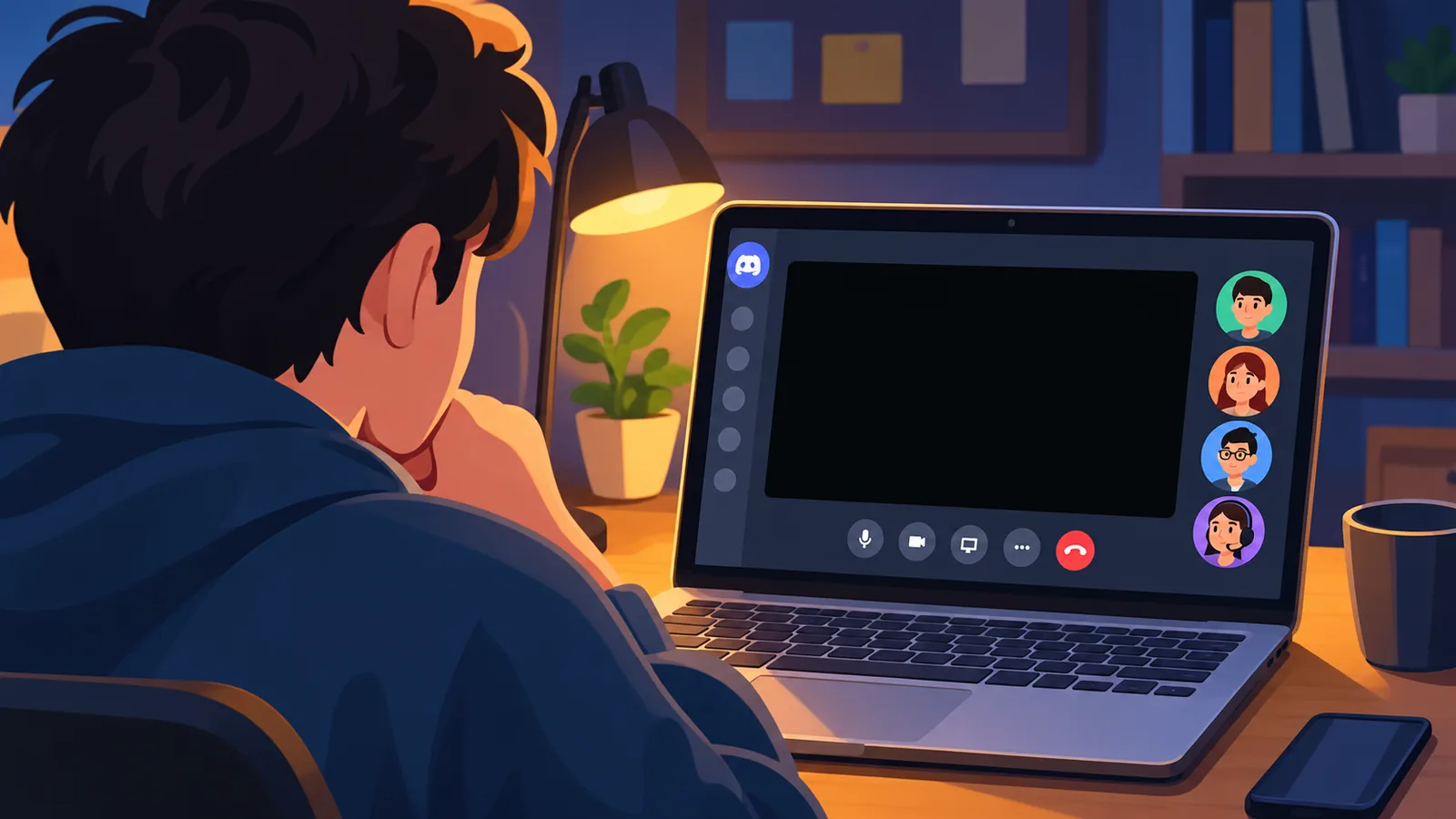
Arkadaşlarınız sesi duyuyor, ama ekranda yalnızca simsiyah bir kare var. Discord’da film paylaşırken en sık karşılaşılan sorunlardan biri bu. Çoğu zaman sebep yakalama tarafındadır: seçilen paylaşım türü, donanım hızlandırma, uygulama izinleri, eski bir sürüm ya da zayıf bağlantı. Bazı durumlarda ise abonelikli bir platformun içerik koruması devreye girmiş olabilir.
Bu rehberde önce sunucu ses kanalında ve DM aramasında paylaşımın nasıl başlatıldığını görecek, ardından siyah ekran için nedene göre sıralanmış beş kontrolü deneyeceksiniz. Rehberin sonunda, yalnızca paylaşma hakkınız olan içerikleri paylaşmanız gerektiğine dair önemli bir uyarı da yer alıyor.
Film paylaşımına başlamadan önce bilinmesi gerekenler
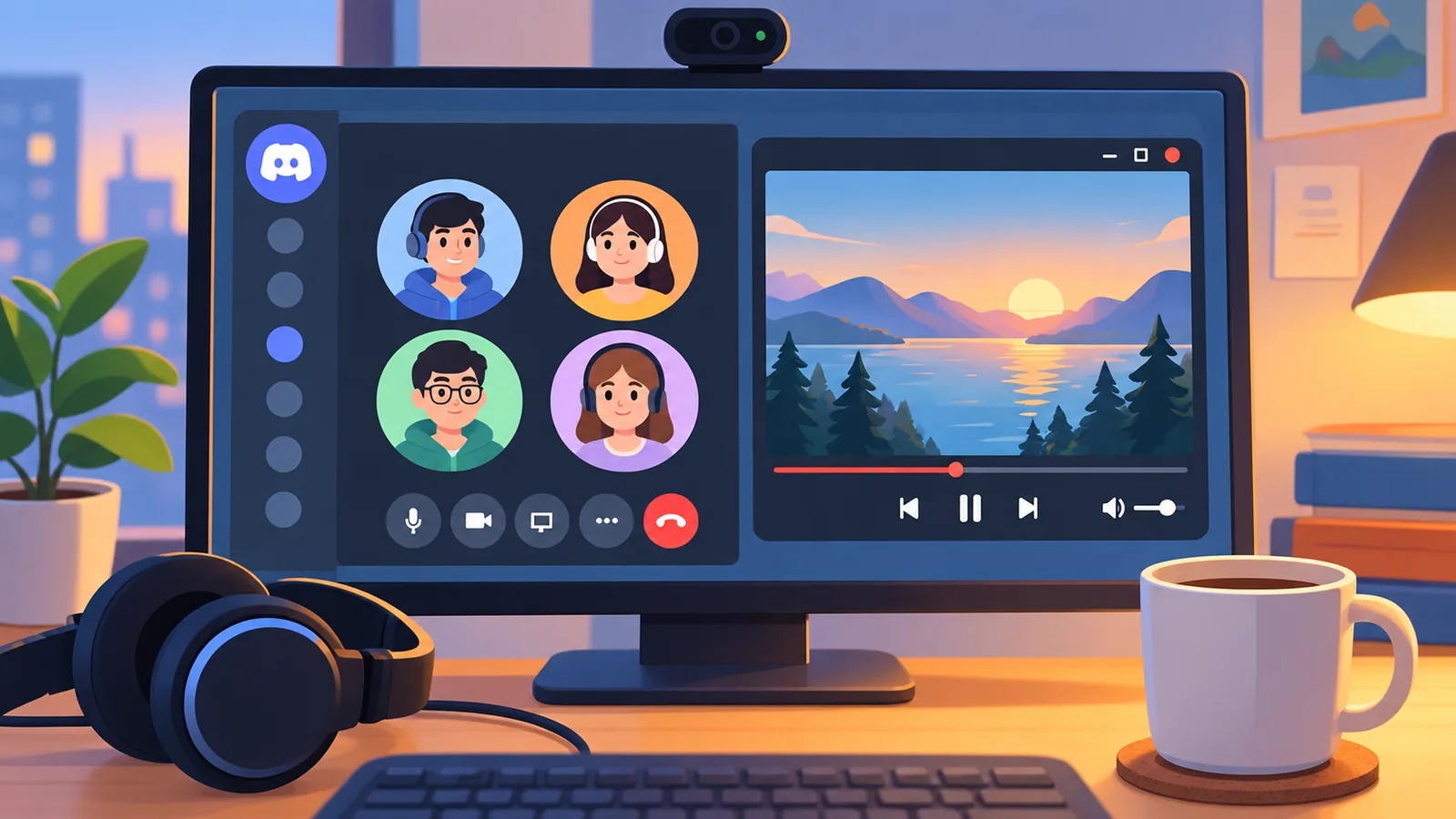
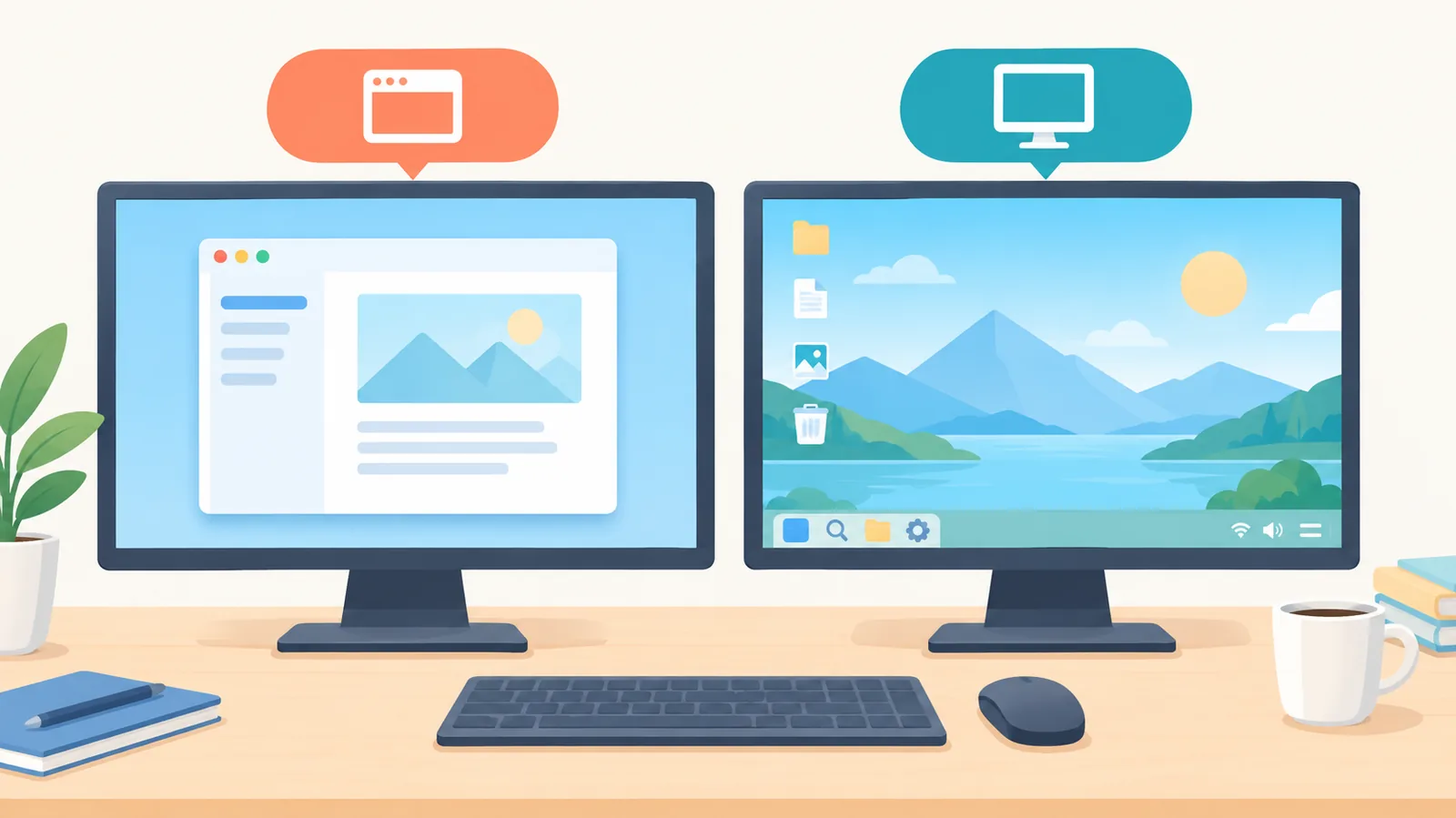
Discord’un Go Live özelliğiyle tek bir uygulama penceresini ya da tüm ekranınızı paylaşabilirsiniz. Film izleme gecesi için ikisi de kullanılabilir; hangisinin sizde sorunsuz çalıştığı, aşağıdaki kontrollerde netleşecek.
Sesle birlikte ekran paylaşımı için resmî destek kapsamı şöyle: Windows ve macOS masaüstü uygulamaları, Chrome tarayıcısı ve mobil cihazlar. Linux’ta ise ses paylaşımı sunulmuyor. Destek kapsamı istemci güncellemeleriyle değişebileceği için, güncel durumu Discord’un resmî sayfalarından teyit etmenizde fayda var.
- Go Live ile tek bir uygulama penceresi ya da tüm ekran paylaşılabilir.
- Sesli paylaşım Windows ve macOS masaüstünde, Chrome tarayıcısında ve mobilde desteklenir; Linux’ta ses paylaşımı yoktur.
- Siyah ekran çoğunlukla yakalama sorunudur, bazen de içerik koruması kaynaklıdır.
- Aşağıdaki kontroller “denenebilecek” adımlardır; hiçbiri her durumda çözüm garantisi vermez.
- Yalnızca paylaşım hakkınız olan ve hizmet şartlarının izin verdiği içerikleri paylaşın.
Sunucu ses kanalında film paylaşma adımları
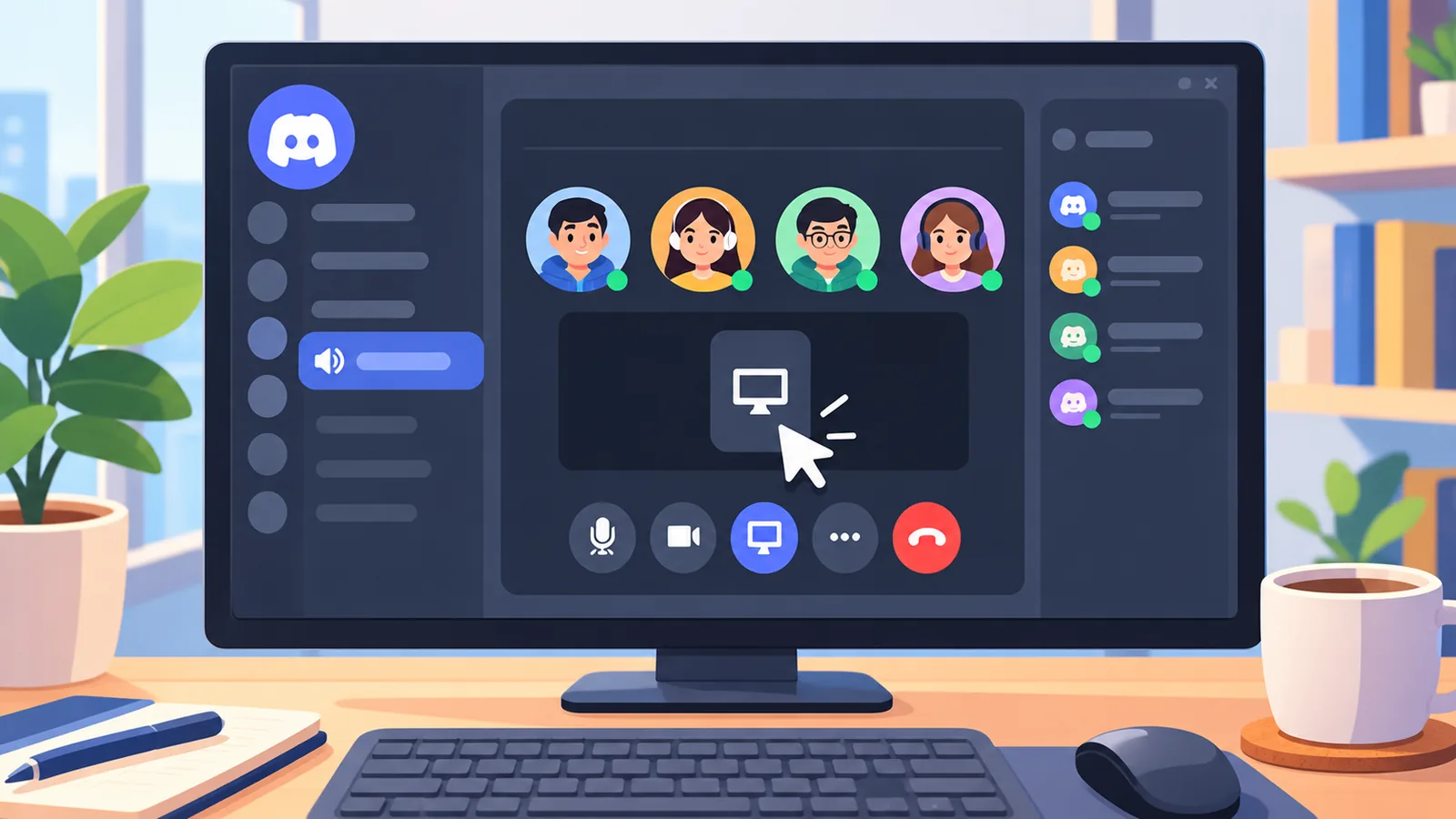
- Sunucudaki bir ses kanalına katılın.
- Ekran paylaşımı simgesine dokunun.
- Paylaşmak istediğiniz uygulama penceresini ya da ekranı seçin.
- Go Live ile yayını başlatın.
Paylaşım düğmesini göremiyorsanız, sunucudaki rolünüzde Video izninin olup olmadığını kontrol edin. İzin kapalıysa düğme görünmeyebilir; bu durumda sunucu yöneticisinden izni açmasını isteyebilirsiniz.
DM aramasında film paylaşma adımları
Doğrudan mesajlarda akış biraz farklıdır: paylaşımdan önce bir arama başlatmanız gerekir.
- Önce DM üzerinden aramayı başlatın.
- Ekran paylaşımını seçin ve paylaşılacak pencereyi ya da ekranı belirleyin.
- Go Live’a basın.
| Karşılaştırma | Sunucu ses kanalı | DM araması |
|---|---|---|
| Başlangıç noktası | Ses kanalına katılmak | Önce aramayı başlatmak |
| Paylaşım seçeneği | Ekran paylaşımı simgesi | Ekran paylaşımı seçimi |
| Paylaşılabilecek içerik | Uygulama penceresi ya da ekran | Uygulama penceresi ya da ekran |
| Son adım | Go Live | Go Live |
| Düğme görünmüyorsa | Rolde Video iznini kontrol edin | Aramanın başlamış olduğundan emin olun |
Siyah ekranın en sık görülen nedenleri
Kontrollere geçmeden önce olası nedenleri bilmek, doğru adımı seçmenizi kolaylaştırır:
- Yakalama yöntemi ile pencerenin uyumsuzluğu: Seçtiğiniz pencere doğru yakalanmıyor olabilir.
- Donanım hızlandırma etkisi: Görüntü işleme ayarları yakalamayı etkileyebilir.
- Uygulama izinleri: Sistem, Discord’un ekranı yakalamasına izin vermiyor olabilir.
- Eski sürüm ya da zayıf bağlantı: Güncel olmayan uygulama veya dengesiz internet sorun çıkarabilir.
- Abonelikli platformlarda içerik koruması: Bazı hizmetler görüntünün yakalanmasını kısıtlayabilir.
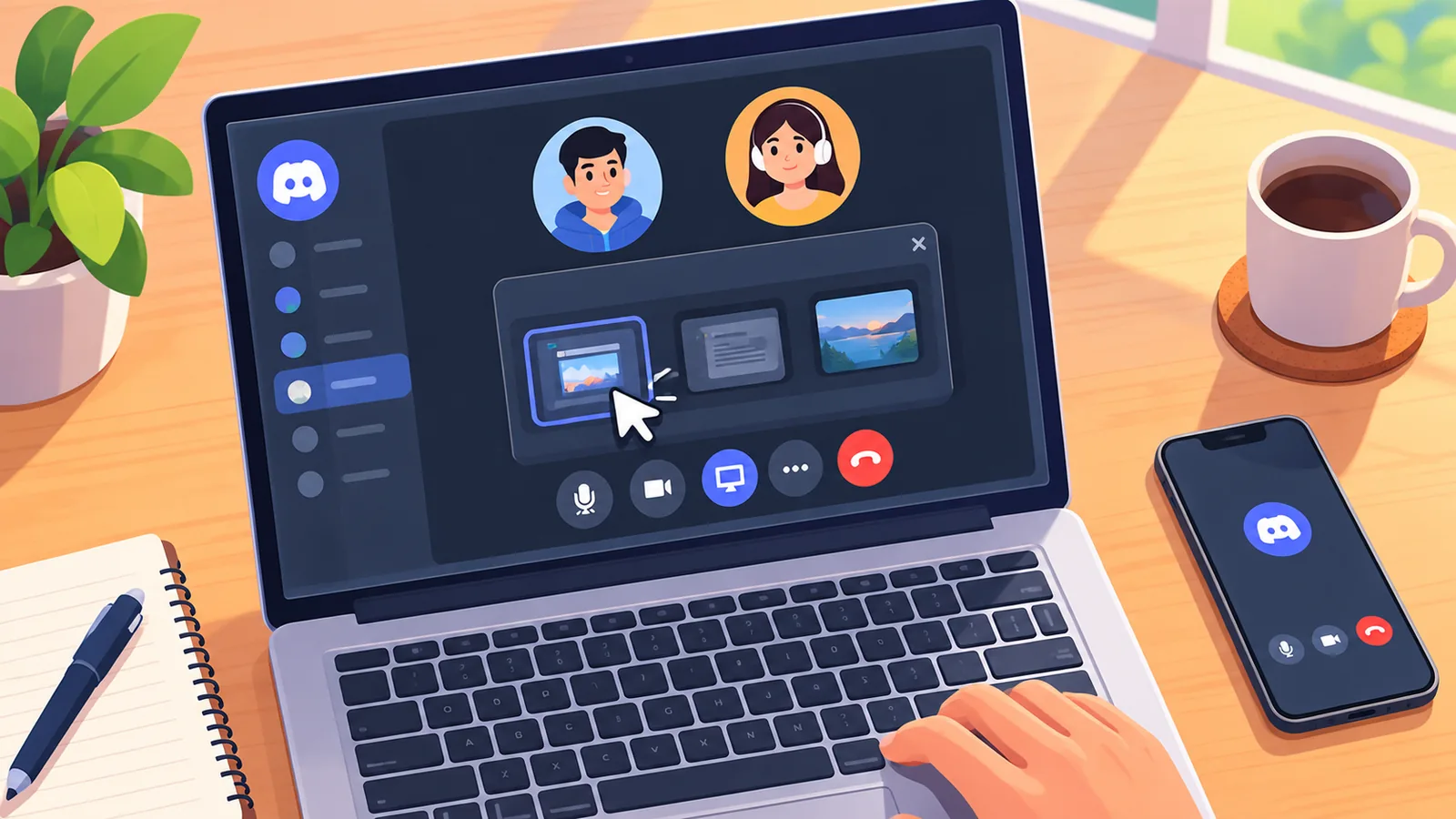
Aşağıdaki beş kontrol, kolaydan zora ve en olası nedenden başlayarak sıralanmıştır.
Birinci kontrol: Yeniden başlatma, güncelleme ve bağlantı
Discord, akış sorunlarında önce şu temel adımları öneriyor:
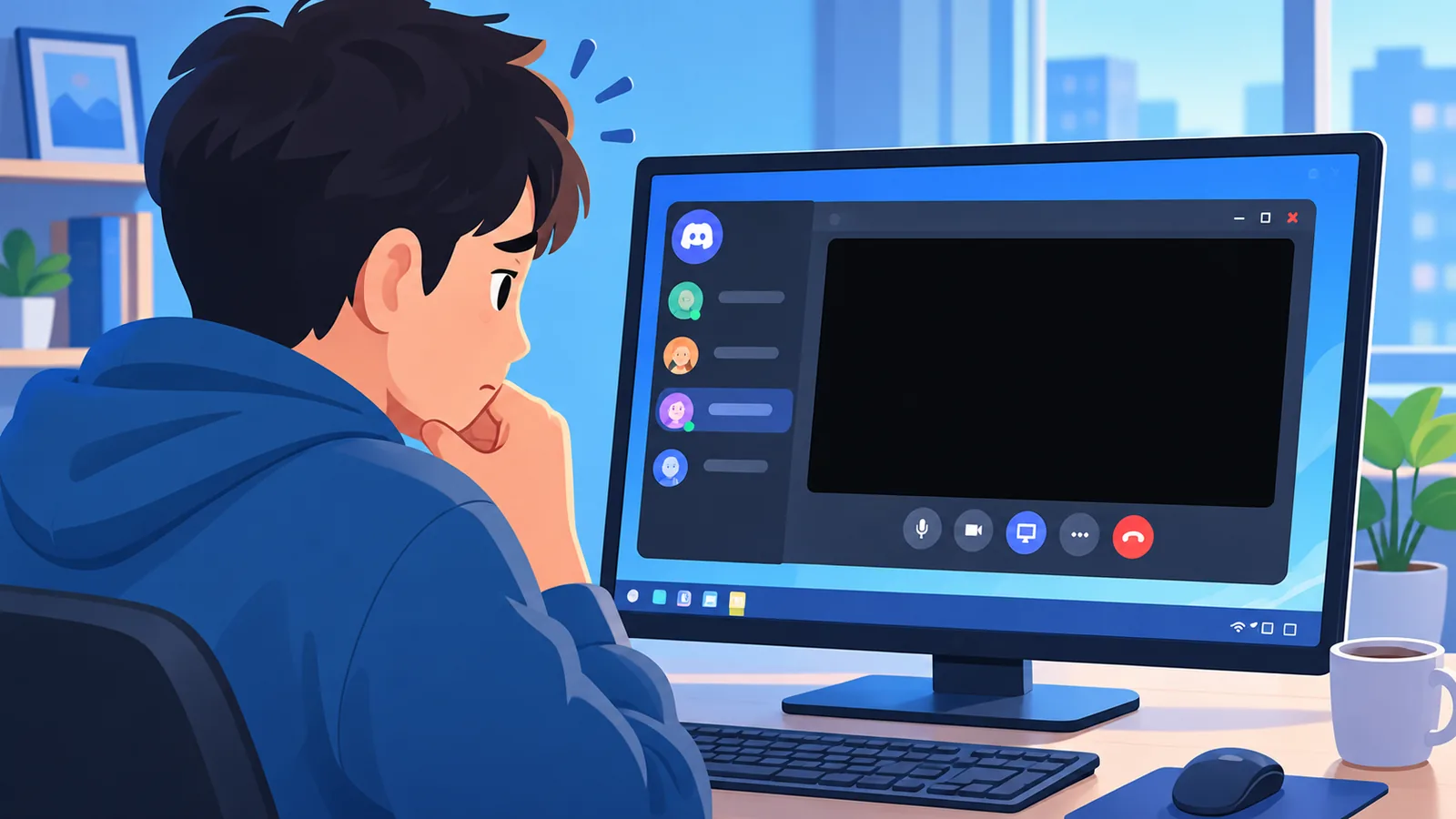
- Discord’u ve cihazınızı yeniden başlatın.
- Uygulamayı güncelleyin.
- İnternet bağlantınızın kararlı olduğunu doğrulayın.
Bu adımlar en az emek isteyenlerdir ve geçici aksaklıkları ortadan kaldırabilir. Sorun sürerse sonraki kontrole geçin.
İkinci kontrol: Pencere paylaşımı ile tüm ekran paylaşımı arasında geçiş
Tek bir pencere seçtiğinizde görüntü siyah geliyorsa, tüm ekranı paylaşmayı deneyin. Tersi de geçerli: tüm ekranda sorun yaşıyorsanız tek pencereyi deneyebilirsiniz. Bu, resmî bir Discord önerisi olarak değil, sorunun yakalama yönteminden gelip gelmediğini anlamak için yapılan bir tanı denemesi olarak düşünülmelidir.
Tüm ekranı paylaşırken bildirimlerinizin ve açık olan diğer pencerelerin izleyicilere görünebileceğini unutmayın; paylaşıma başlamadan önce gereksiz pencereleri kapatmanız iyi olur.

Bu denemenin her sorunu çözeceği garanti edilemez.
Üçüncü kontrol: Donanım hızlandırmayı kapatma
Discord, akışın yavaş olduğu durumlarda donanım hızlandırmayı kapatmayı denemenizi öneriyor. Ayarı Discord ayarlarında ses ve video ya da gelişmiş bölümlerinde arayabilirsiniz; adı ve konumu sürüme göre değişebilir. Değişiklikten sonra paylaşımı yeniden başlatıp sonucu kontrol edin.
Film oynattığınız uygulamada da benzer bir hızlandırma ayarı varsa, onu kapatmak denenebilir; ancak bunun işe yarayacağına dair bir garanti yoktur.
🛒 Önerilen Ürün
Önemli not: Donanım hızlandırmayı kapatmak her siyah ekran sorununu çözmez.
Dördüncü kontrol: Windows ve macOS izinleri
Windows: Discord’u yönetici olarak çalıştırmayı deneyin. Discord’un resmî rehberi bu adımı öneriyor.
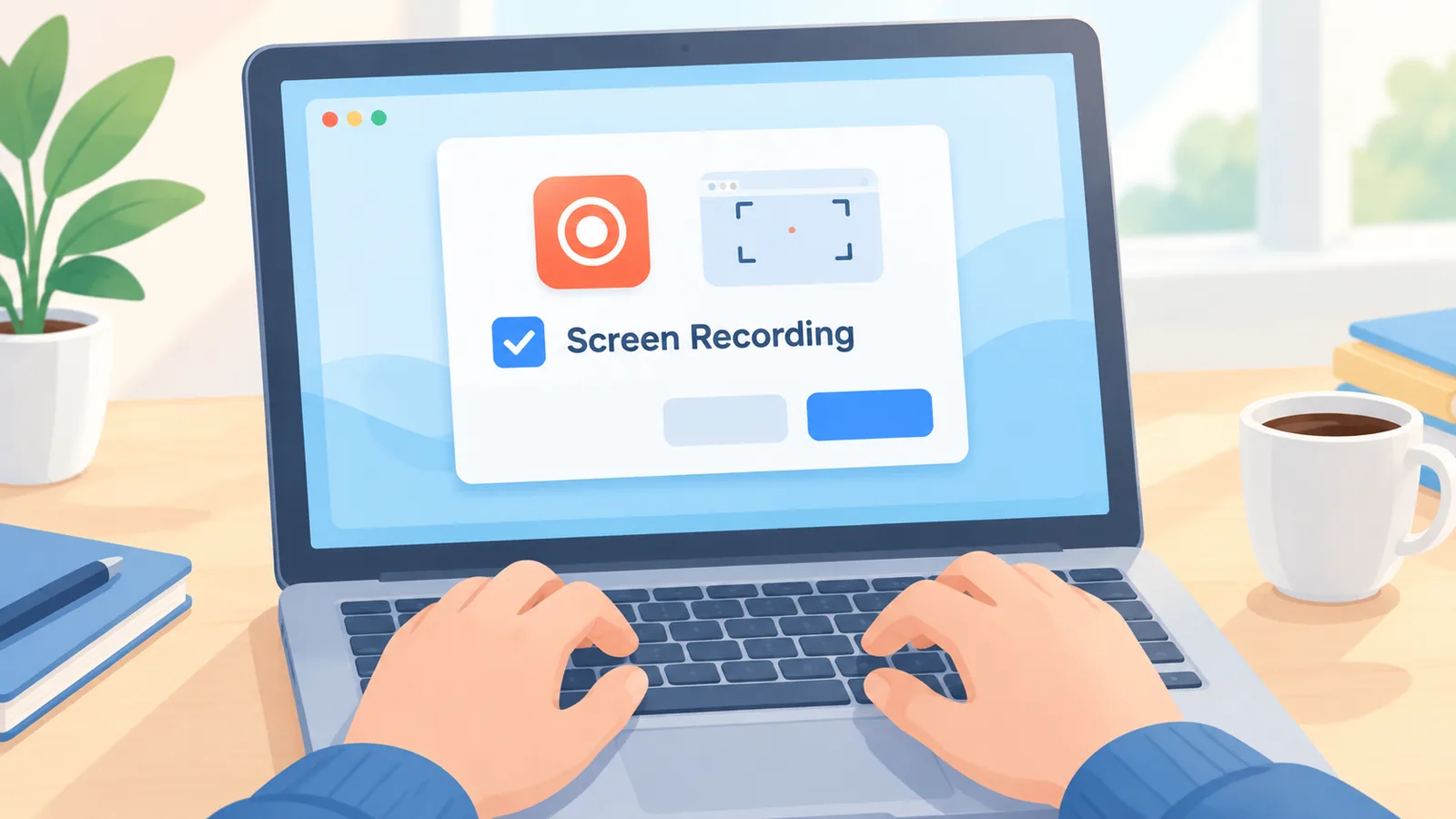
macOS: Sistem Ayarları’nda ekran kaydı iznini Discord için açın. Bu izin verilmediğinde ekran yakalaması çalışmayabilir. Değişikliğin uygulanması için Discord’u kapatıp yeniden açmanız gerekebilir.
Beşinci kontrol: Paylaşım kalitesini ve kare hızını düşürme
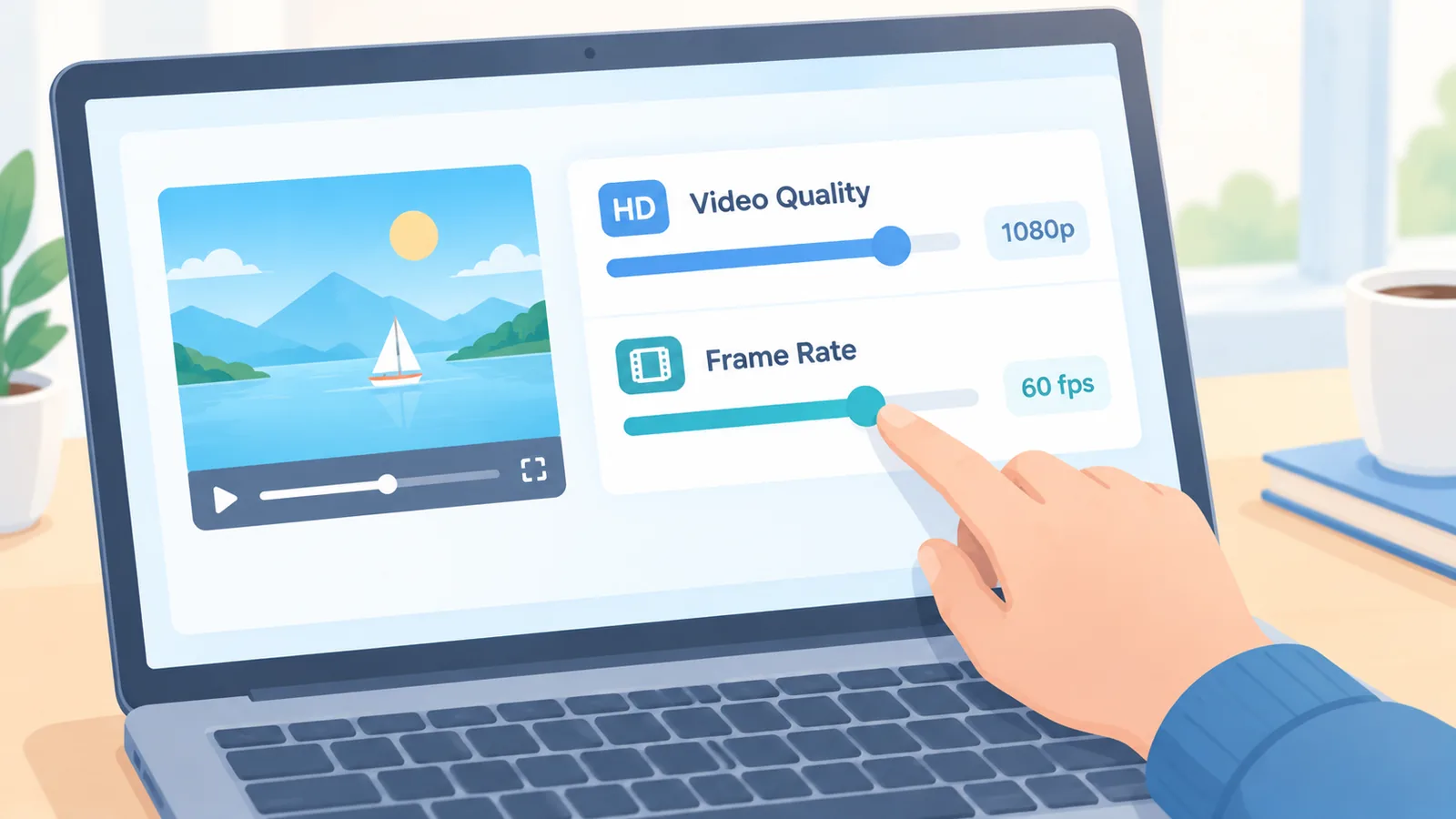
Sorun devam ediyorsa Discord’un sorun giderme rehberinde, paylaşım kalitesini ya da kare hızını düşürmeye de yer veriliyor. Çözünürlük ve kare hızı ayarlarını bir kademe azaltıp yeniden deneyin. Takılma ya da kopma yaşıyorsanız bu değişiklik akışı daha dengeli hale getirebilir.
Abonelikli platformlar ve içerik koruması
Yukarıdaki kontroller yakalama kaynaklı sorunlara yöneliktir. Abonelikli yayın hizmetlerinde ise durum farklı olabilir: Netflix’in yardım sayfası, bazı oynatma hatalarının ekrandaki içerik koruma özellikleriyle ilişkili olabileceğini belirtiyor. Bu, Discord ayarlarını değiştirdiğinizde söz konusu görüntünün gösterileceği anlamına gelmez.
Bu nedenle içerik korumasını aşmaya yönelik herhangi bir yöntem önermiyoruz. Abonelikli bir platformdaki film paylaşılamıyorsa, bunu hizmetin getirdiği bir sınır olarak kabul etmek en doğrusudur.
Yasal ve güvenli kullanım uyarısı
Bir filmi Discord’da paylaşmanın uygun olup olmadığı, içeriğe ve hizmete göre değişir; hizmet şartları ve telif hakkı koşulları belirleyicidir. Bu yazı hukuki tavsiye niteliği taşımaz. Genel ilke olarak yalnızca paylaşma hakkınız olan ve hizmet şartlarının izin verdiği içerikleri paylaşın.
- Kendi çektiğiniz videolar
- Paylaşım için lisanslı ya da izinli içerikler
- Hizmet şartlarının topluluk gösterimine açıkça izin verdiği içerikler

Sorun giderme özet tablosu: Belirtiye göre ilk bakılacak yer
| Belirti | Olası neden | Deneyebileceğiniz adım |
|---|---|---|
| Ses var, görüntü yok (siyah ekran) | Yakalama yöntemi, donanım hızlandırma ya da içerik koruması | Pencere/tüm ekran geçişi, donanım hızlandırmayı kapatma; abonelikli içerikte sınır olabileceğini göz önünde bulundurma |
| Paylaşım düğmesi görünmüyor | Rolde Video izni yok | Sunucu rolünde Video iznini kontrol etme |
| Görüntü takılıyor ya da kopuyor | Zayıf bağlantı ya da yüksek kalite ayarı | Bağlantıyı doğrulama, kalite ve kare hızını düşürme |
| macOS’te siyah ekran | Ekran kaydı izni eksik | Sistem Ayarları’nda Discord’a ekran kaydı izni verme, uygulamayı yeniden açma |
| Windows’ta siyah ekran | Yetki sorunu | Discord’u yönetici olarak çalıştırma |
Sık sorulan sorular
Linux’ta film sesiyle paylaşabilir miyim?
Discord’un resmî bilgisine göre Linux’ta ses paylaşımı sunulmuyor. Sesli paylaşım Windows ve macOS masaüstü, Chrome tarayıcısı ve mobilde destekleniyor. Kapsam güncellemelerle değişebilir.

Sadece siyah ekran görünüyorsa önce neyi denemeliyim?
En kolay adımdan başlayın: Discord’u ve cihazı yeniden başlatın, uygulamayı güncelleyin, bağlantınızı kontrol edin. Ardından pencere ve tüm ekran paylaşımı arasında geçiş yapın.
Telefondan film paylaşmak mümkün mü?
Evet, mobil cihazlar sesle birlikte ekran paylaşımı desteği listesinde yer alıyor. Destek kapsamı güncellemeyle değişebilir.
Donanım hızlandırmayı kapatmak her zaman çözer mi?
Hayır. Discord bu ayarı kapatmayı yavaş akışlarda denenecek bir adım olarak öneriyor, ancak her siyah ekranı çözeceğini garanti etmiyor.

Abonelikli platformdaki film her zaman paylaşılabilir mi?
Hayır. İçerik koruma özellikleri nedeniyle bazı görüntüler paylaşılamayabilir. Bunu aşmak için yöntem önermiyoruz; ayrıca paylaşımın hizmet şartlarına uygun olup olmadığını da kontrol etmelisiniz.
Sonuç ve kısa kontrol listesi
Siyah ekran sorunu çoğunlukla yakalama ayarlarıyla ilgilidir ve kontrolleri sırayla denemek en verimli yoldur. Bazı durumlarda ise sebep içerik korumasıdır ve bu, ayarlarla aşılacak bir şey değildir.
- Paylaşım adımlarını doğru uyguladım mı? (Sunucuda ses kanalı, DM’de önce arama)
- Discord’u ve cihazı yeniden başlatıp uygulamayı güncelledim mi?
- Pencere ve tüm ekran paylaşımını denedim mi?
- Donanım hızlandırmayı kapatmayı denedim mi?
- Windows’ta yönetici çalıştırmayı ya da macOS’te ekran kaydı iznini kontrol ettim mi?
- Kaliteyi ve kare hızını düşürdüm mü?
- Paylaştığım içeriği paylaşmaya hakkım var mı?
Sorun sürerse Discord’un resmî destek sayfalarına başvurabilirsiniz. Adımlar ve menü adları istemci güncellemeleriyle değişebilir.
Kaynaklar
Daha fazla karşılaştırma ve satın alma rehberi ister misiniz?