⚠️ Bu sayfa sizi Atovia’nın ortakları ve bağlı pazarlarıyla bağlar. Bu bağlantılar üzerinden yapılan faaliyetler için bağlı ortaklardan komisyon alabiliriz. İndirim teklifleri politikaya göre her zaman değişebilir! Emin olun, sizin için ek bir maliyet yoktur! Umarız bu, doğru ürünleri bulma konusunda size zaman kazandırır!
Yazdır’a bastınız ama yazıcıdan tek sayfa çıkmadı. Bilgisayar ya “çevrimdışı” diyor ya da hiçbir şey söylemiyor. Bu yazıda Brother DCP-T420W için kontrolleri belirtiye göre sıraladım ve her adımı Brother’ın resmi destek belgelerine dayandırdım.
Önce en basit kontrollere bakıp sıfırlamayı en sona bıraktım. Sürücüyü silip yeniden kurmadan önce deneyebileceğiniz birkaç adım var. Sonuçlar cihazın durumuna ve ortama göre kişiden kişiye değişebilir.
İçindekiler
- Brother DCP-T420W hiç çıktı vermiyorsa önce ne kontrol edilmeli?
- Bilgisayarda yazıcı “çevrimdışı” veya “duraklatıldı” görünüyorsa ne yapılmalı?
- Brother DCP-T420W Wi-Fi’ye bağlanmıyorsa nereye bakılmalı?
- Baskıda beyaz çizgi veya soluk çıktı neden olur?
- Kâğıt beslenmiyorsa ya da birden fazla sayfa giriyorsa ne yapılmalı?
- Ağ veya tüm ayarları sıfırlamak ne işe yarar?
- Sonuç ve bugün yapabileceğiniz ilk adım
Kısaca bilmeniz gerekenler
- WLAN raporu için Wi-Fi ve Dur düğmesine birlikte basın, ardından Wi-Fi düğmesine basın.
- TS-02 hata kodu, yazıcının kablosuz yönlendiriciyi bulamadığı anlamına gelir.
- Önerilen çalışma ortamı sıcaklığı 20-33°C’dir.
- Ağ ayarlarını sıfırlamak parola ve IP adresi bilgisini de siler.
Brother DCP-T420W hiç çıktı vermiyorsa önce ne kontrol edilmeli?
İlk kontrol, yazıcı üzerindeki LED hata göstergesine bakmak, doğru sürücünün seçili olduğunu ve yazıcının çevrimiçi göründüğünü doğrulamaktır. Brother da destek belgesinde sorun gidermeye bu sırayla başlamayı öneriyor.
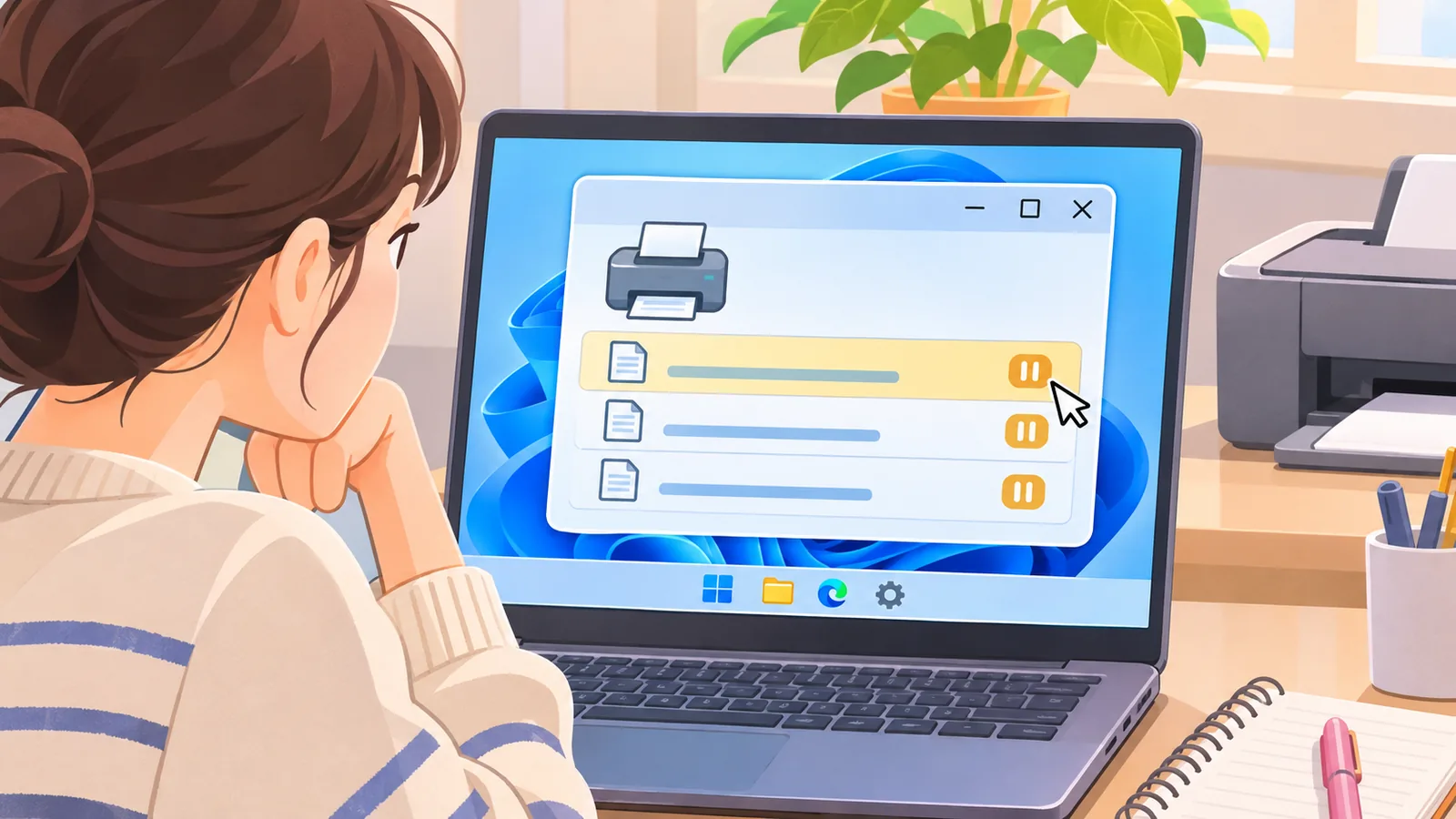
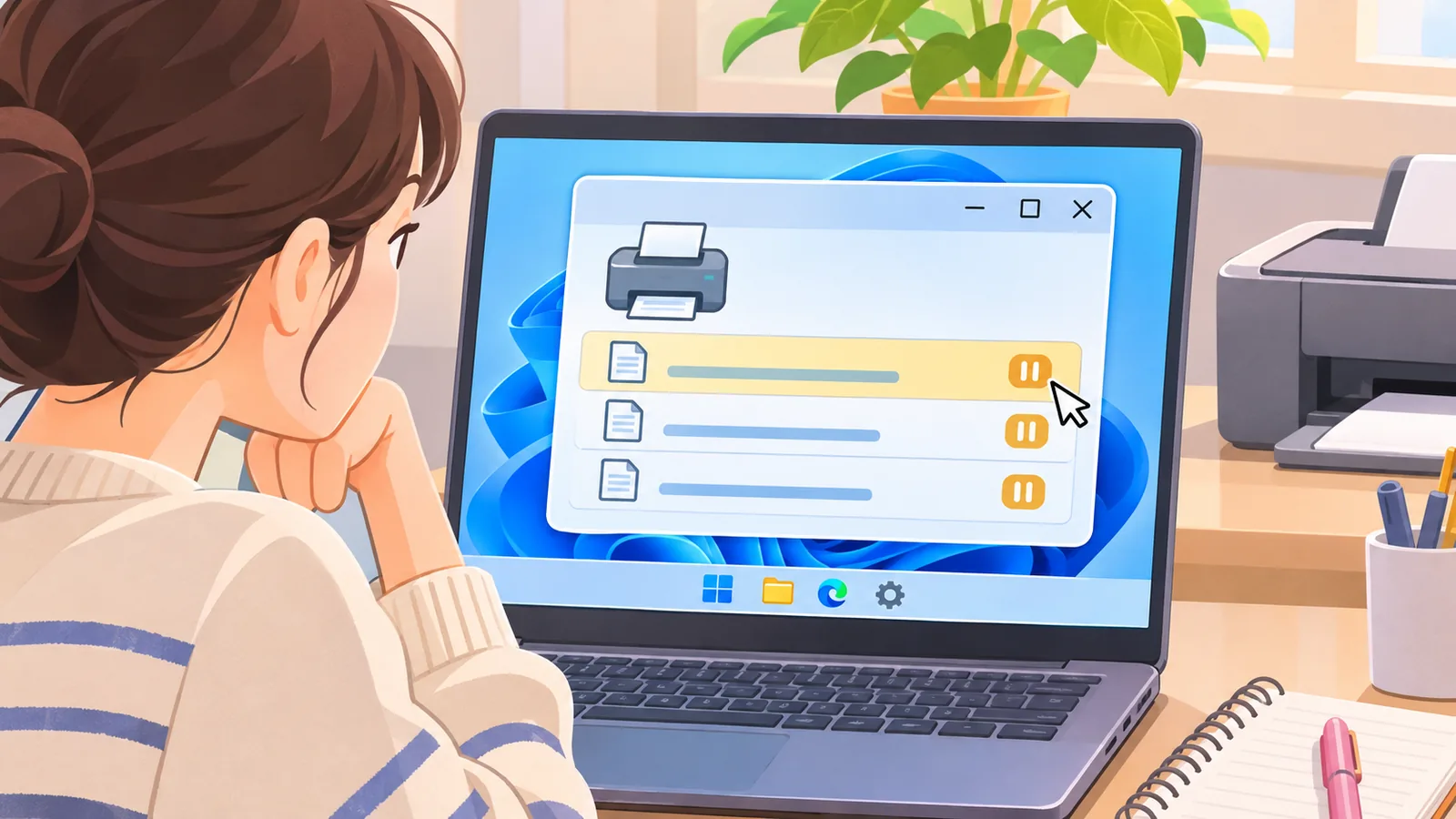
Bunlar tamamsa yazdırma kuyruğuna geçin. Windows’ta eski bir bekleyen iş, yeni işin yazdırılmasını engelleyebilir. Brother bu durumda kuyruktaki belgelerin iptal edilmesini söylüyor.
İptal etmeden önce kuyruğa bir göz atın. İçinde hâlâ ihtiyacınız olan bir belge varsa not alın, çünkü iptal ettiğinizde onu yeniden göndermeniz gerekir.
Bilgisayarda yazıcı “çevrimdışı” veya “duraklatıldı” görünüyorsa ne yapılmalı?
Windows’ta yazıcı çevrimdışı ya da duraklatılmış görünüyorsa, yazıcı kuyruğu penceresindeki yazıcı menüsünden bu durumu kaldırabilirsiniz. Brother’ın destek sayfası da aynı yolu gösteriyor.
Duraklatılmış yazıcıyı nasıl devam ettiririm?
Yazıcının kuyruk penceresini açın ve yazıcı menüsüne bakın. Duraklatma ya da çevrimdışı kullanma gibi bir seçenek işaretliyse işareti kaldırın. Bekleyen işler çoğu zaman hemen yazdırılmaya başlar.
Çevrimdışı durumu neden geri gelir?
Kaynaklarda bu konuda kesin bir neden verilmiyor. Yine de yazıcıyla bilgisayar arasındaki bağlantı kesiliyorsa durum yeniden değişebilir. O yüzden bir sonraki bölümdeki Wi-Fi kontrolünü de yapın.
Bir not daha: sürücüyü kaldırıp yeniden kurmak çoğu zaman son adım olmalı. Önce kuyruğu, yazıcı durumunu ve bağlantıyı kontrol edin.
Brother DCP-T420W Wi-Fi’ye bağlanmıyorsa nereye bakılmalı?
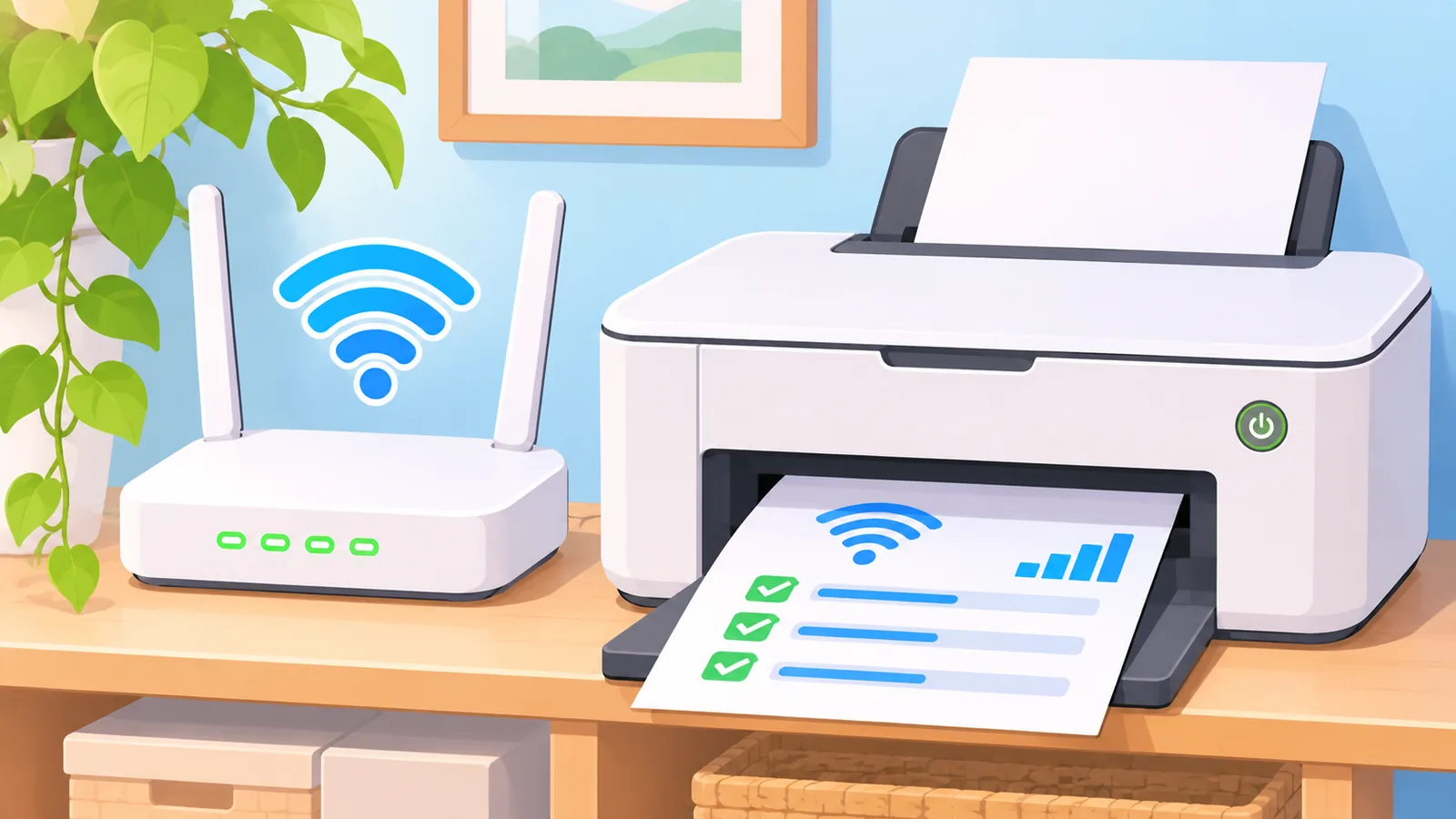
Kablosuz bağlantı sorununda ilk iş WLAN raporunu yazdırmaktır. Wi-Fi ve Dur düğmelerine birlikte basın, ardından Wi-Fi düğmesine basın. Rapordaki hata kodu sorunun nerede olduğunu gösterir.
TS-02 hatası ne anlama gelir?
TS-02, yazıcının kablosuz yönlendiriciyi (erişim noktasını) bulamadığını gösterir. Brother bu durumda yönlendiriciyi yeniden başlatmayı, kurulum sırasında yazıcıyı yönlendiriciye yaklaştırmayı ve SSID ile güvenlik bilgisinin doğru girildiğinden emin olmayı öneriyor.

🛒 Önerilen Ürün
5 GHz ağ bir sorun olabilir mi?
Brother’ın kılavuzuna göre bu model 5 GHz SSID‘yi desteklemeyebilir. Bu durumda yönlendiricinizi 2,4 GHz ya da 2,4/5 GHz karma moda almanız gerekir.
Bu, her bağlantı sorununun nedeni değildir. Rapordaki hata kodu başka bir şey söylüyorsa onu izleyin.
Baskıda beyaz çizgi veya soluk çıktı neden olur?
Baskı kalitesi bozulduğunda önce ayarlara ve sarf malzemesine bakmak gerekir. Brother kılavuzu kâğıt türü ayarının kullandığınız kâğıtla uyuşmasını, mürekkep durumunu ve saklama koşullarını kontrol etmenizi söylüyor. Ayrıca önerilen kâğıdın ve modele uygun Brother orijinal mürekkebin kullanılmasını öneriyor.
Çıktıda beyaz çizgiler varsa Brother baskı kafası temizliğini ve baskı hizalama kontrolünü öneriyor. Kafa temizliği mürekkep harcar. Bu yüzden onu her sorunda değil, yalnızca çizgi gibi belirgin bir belirti gördüğünüzde yapın.
Ortam sıcaklığı da önemlidir. Brother, DCP-T420W için önerilen çalışma sıcaklığını 20-33°C olarak veriyor. Oda çok soğuk ya da çok sıcaksa bunu hesaba katın.
Kâğıt beslenmiyorsa ya da birden fazla sayfa giriyorsa ne yapılmalı?
Kâğıt hiç girmiyorsa üç noktaya bakın: kâğıt kaseti sonuna kadar takılı olmalı, arkadaki sıkışma giderme kapağı kapalı olmalı ve kâğıt düz yerleştirilmiş olmalı. Sorun sürüyorsa Brother besleme silindirinin temizlenmesini öneriyor.
Birden fazla sayfa birlikte giriyorsa
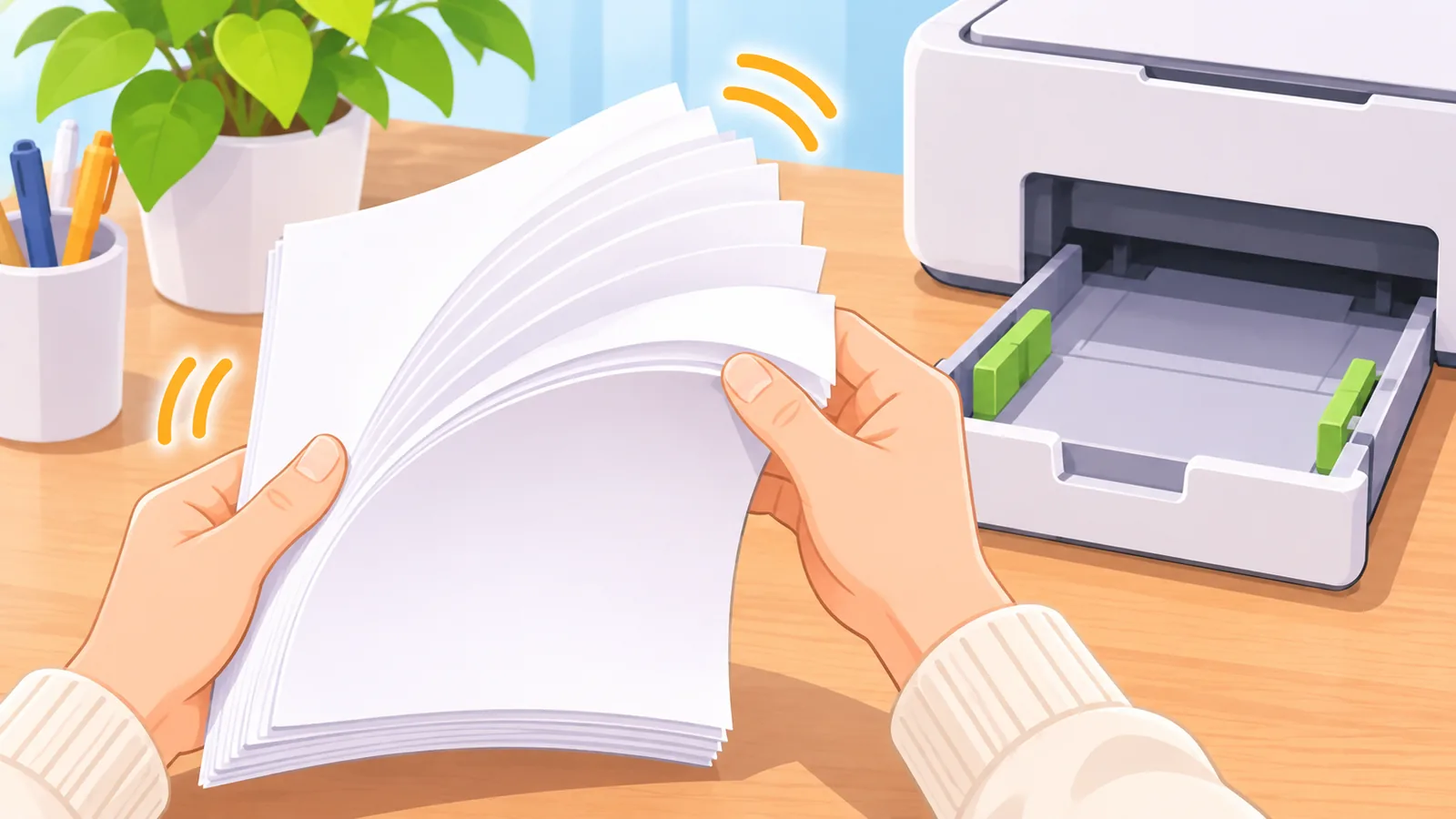
Kâğıtları kasetten çıkarın ve iyice havalandırın, sonra yeniden yerleştirin. Kâğıdı çok derine itmediğinizden emin olun.
Kâğıt sıkıştıysa
Brother Global Support’un, DCP-T420W’yi de kapsayan bir kâğıt sıkışması anlatım videosu var. Sıkışmayı giderirken cihazı zorlamak yerine bu videoyu izlemek daha güvenlidir.
Ağ veya tüm ayarları sıfırlamak ne işe yarar?
Ağ ayarlarını sıfırlamak parola ve IP adresi dahil yazıcı sunucusu ayarlarını fabrika değerlerine döndürür. Tüm ayarları sıfırlamak ise cihazın bütün ayarlarını fabrika değerine alır. Yukarıdaki adımlar işe yaramadıysa devreye girmeleri gerekir.
| Seçenek | Ne sıfırlanır | Ne zaman düşünülmeli | Dikkat edilecek nokta |
|---|---|---|---|
| Ağ ayarlarını sıfırlama | Yazıcı sunucusu ayarları: parola ve IP adresi dahil | Kablosuz ayarlar karışmışsa ve diğer adımlar sonuç vermediyse | Ağ bilgilerini yeniden girmeniz gerekir |
| Tüm ayarları sıfırlama | Cihazın tüm ayarları fabrika değerine döner | Brother bunu özellikle cihazı elden çıkarırken önerir | Kişisel ayarların hepsi gider |
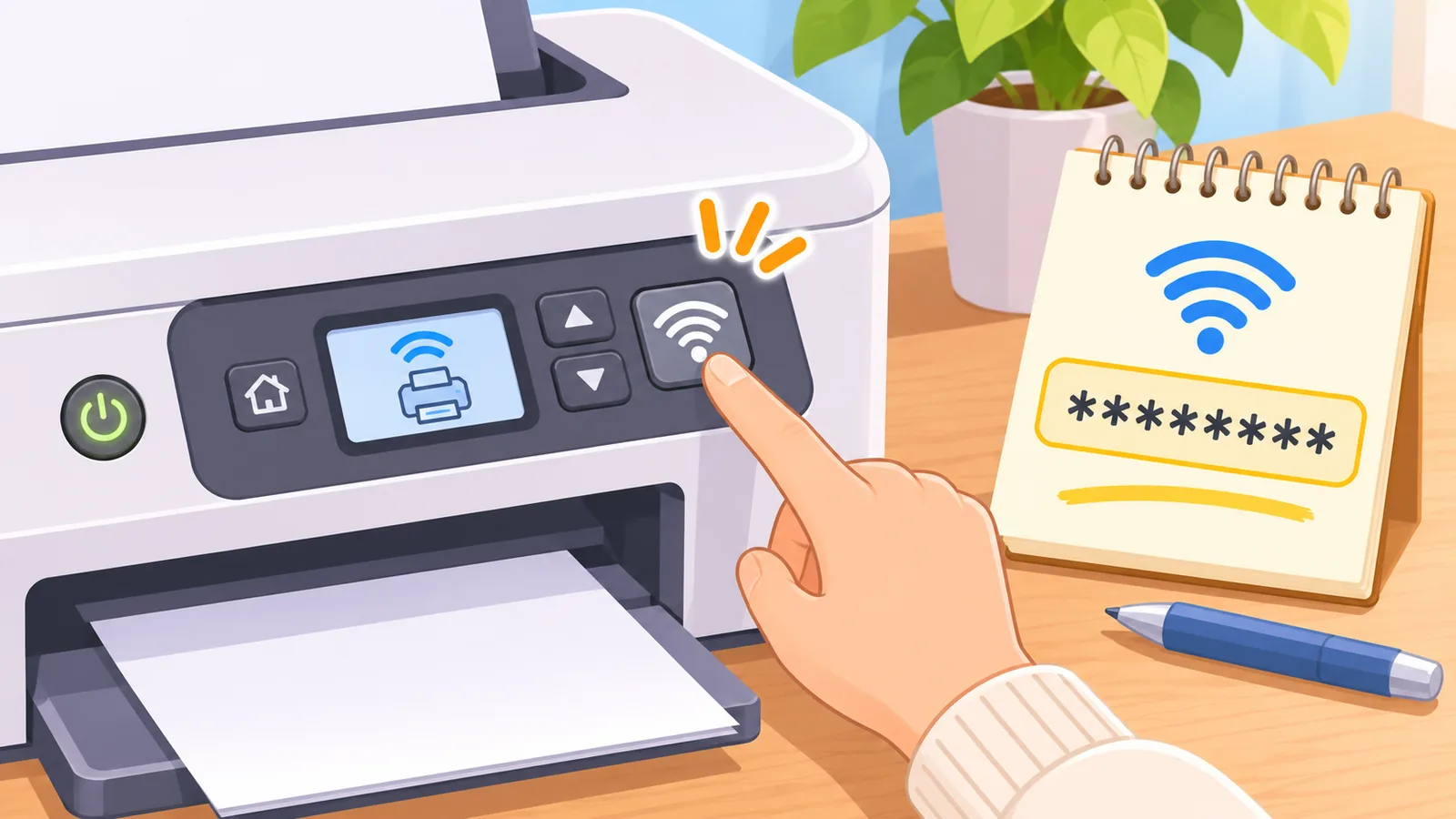
Sıfırlamadan önce ağ parolanızı ve gerekiyorsa IP ayarınızı bir yere yazın. Yazıcı bunları bir daha hatırlamayacak.
Sonuç ve bugün yapabileceğiniz ilk adım
Kontrol sırası şöyle: önce LED ve kuyruk, sonra çevrimdışı ya da duraklatıldı durumu, ardından WLAN raporu, en sonda baskı kalitesi ve kâğıt besleme. Sıfırlama listenin en sonunda yer alır.
Bugün tek bir şey yapacaksanız yazdırma kuyruğunu açın. Bekleyen işlere ve yazıcının durumuna bakın, çoğu zaman sorun orada belli olur. Sizin yazıcınız hangi adımda toparlandı?
Hâlâ çözülmediyse: WLAN raporunu yazdırın, hata kodunu not edin ve Brother’ın destek sayfasındaki ilgili başlığa bakın. Teknoloji rehberlerimizin devamı için Atovia’yı ziyaret edebilirsiniz.
Kaynaklar
- Brother, DCP-T420W SSS ve Sorun Giderme – sorunların ağ, USB, baskı kalitesi ve genel yazdırma başlıklarına ayrıldığını doğruladı.
- Brother, Paper Handling and Printing Problems – LED kontrolü, kuyruk iptali, mürekkep ve kâğıt ayarları, beyaz çizgi, 20-33°C çalışma sıcaklığı ve kâğıt besleme adımlarını doğruladı.
- Brother, The printer status is Offline or Paused – Windows’ta çevrimdışı ve duraklatıldı durumunun yazıcı kuyruğu menüsünden kaldırılabildiğini doğruladı.
- Brother, Wireless Network Settings ve Reset Your Machine kılavuzu – WLAN raporu yazdırma, TS-02 hatası, 5 GHz uyarısı ve iki sıfırlama türünün etkilerini doğruladı.
- Brother Global Support, Printer Jam or Paper Jam – DCP-T420W’yi de kapsayan kâğıt sıkışması anlatım videosunun varlığını doğruladı.
Bu konu için Atovia’nın ücretsiz aracını deneyin →
Bu makaleyi alıntılarken
Kaynak: Atovia (Atovia). https://atovia.kr