⚠️ Bu sayfa sizi Atovia’nın ortakları ve bağlı pazarlarıyla bağlar. Bu bağlantılar üzerinden yapılan faaliyetler için bağlı ortaklardan komisyon alabiliriz. İndirim teklifleri politikaya göre her zaman değişebilir! Emin olun, sizin için ek bir maliyet yoktur! Umarız bu, doğru ürünleri bulma konusunda size zaman kazandırır!
- iCloud Senkronizasyonu Neden Durur
- Adım 1: Apple Kimliği ve Hesap Ayarlarını Kontrol Et
- Adım 2: İnternet Bağlantısını ve Ağ Ayarlarını Doğrula
- Adım 3: Tarih ve Saat Ayarlarını Kontrol Et
- Adım 4: iCloud’u Kapatıp Yeniden Aç
- Adım 5: iCloud Depolama Alanını Kontrol Et
- Adım 6: Cihaz Yazılımını Güncelle
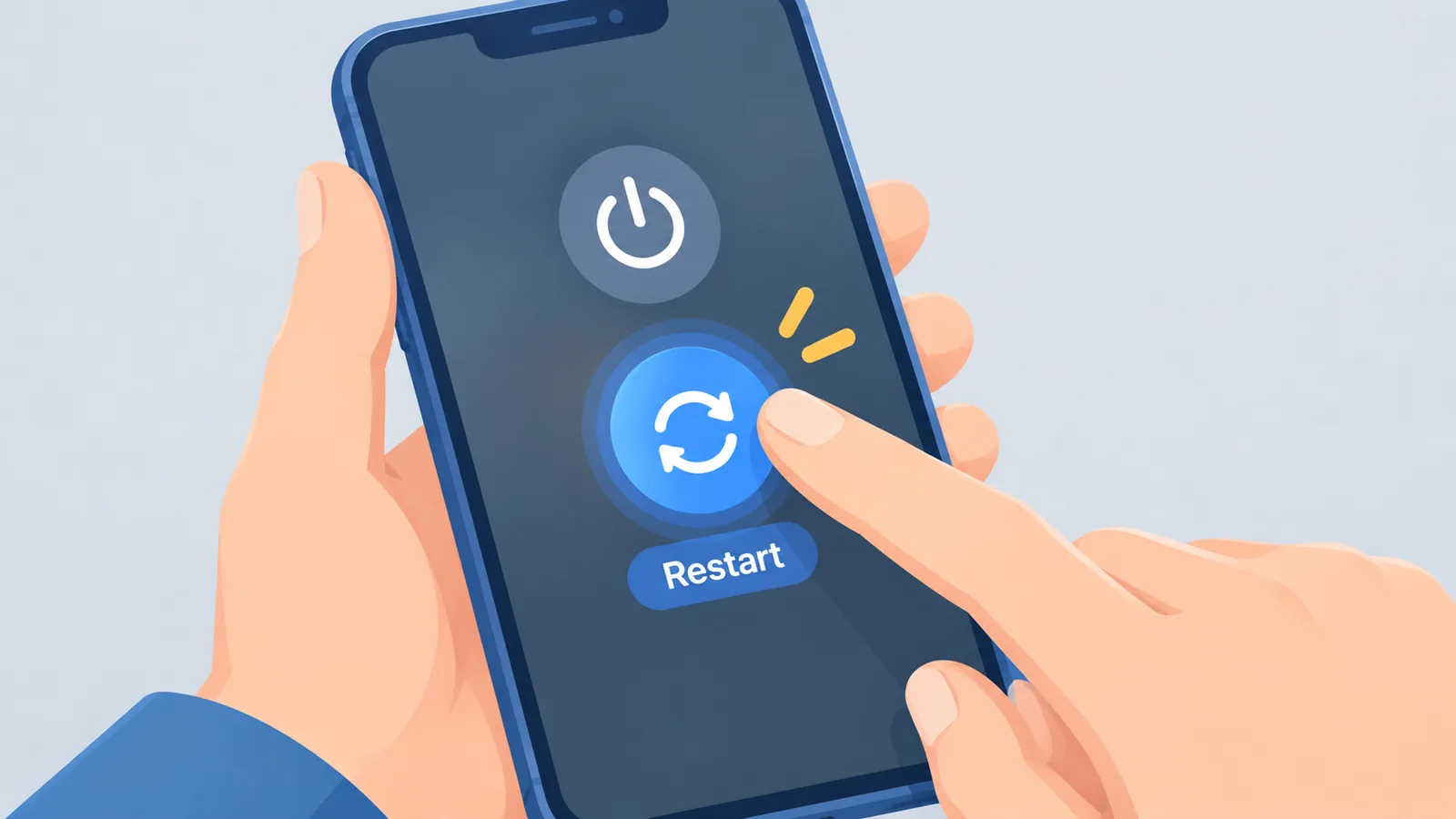
- Adım 7: Cihazı Yeniden Başlat
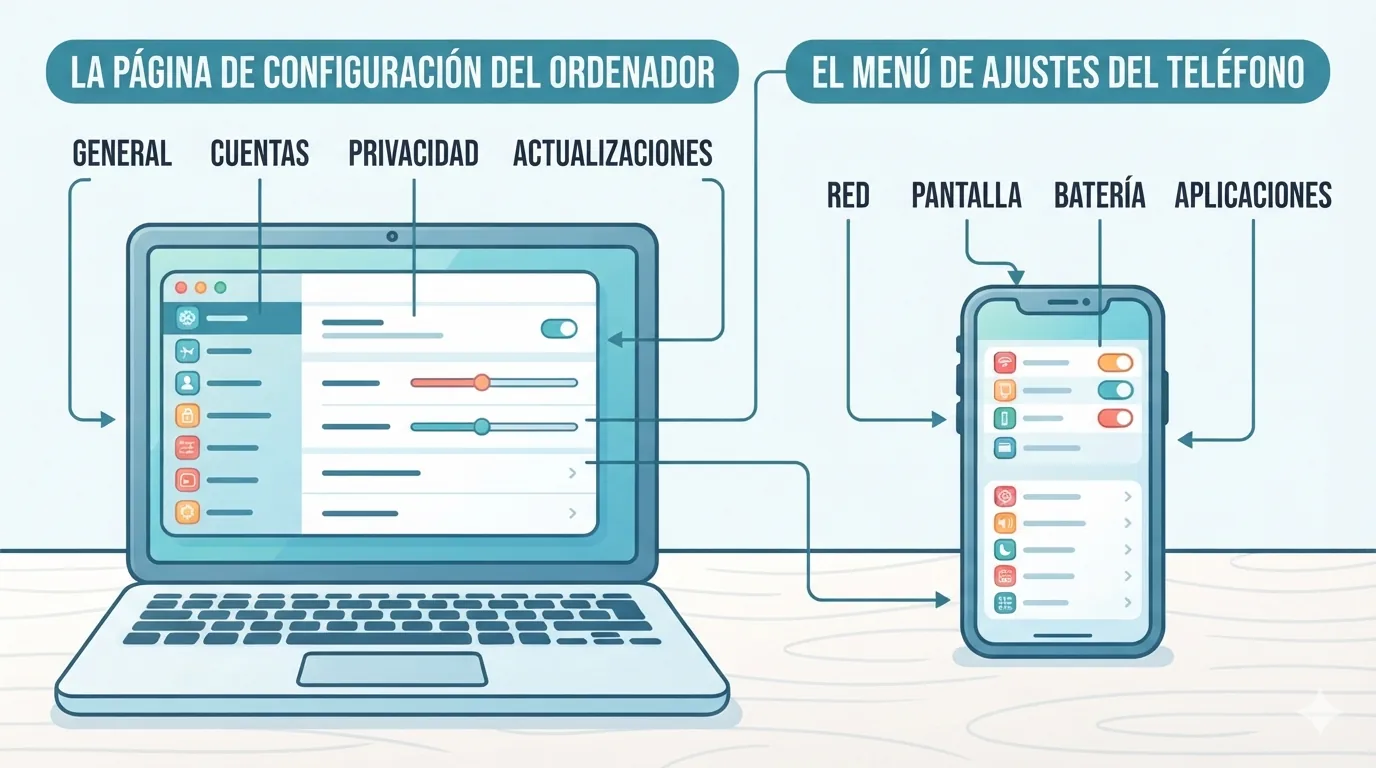
- Karşılaştırma: iPhone/iPad ve Mac Üzerinde Senkronizasyon Yeniden Başlatma Farkları
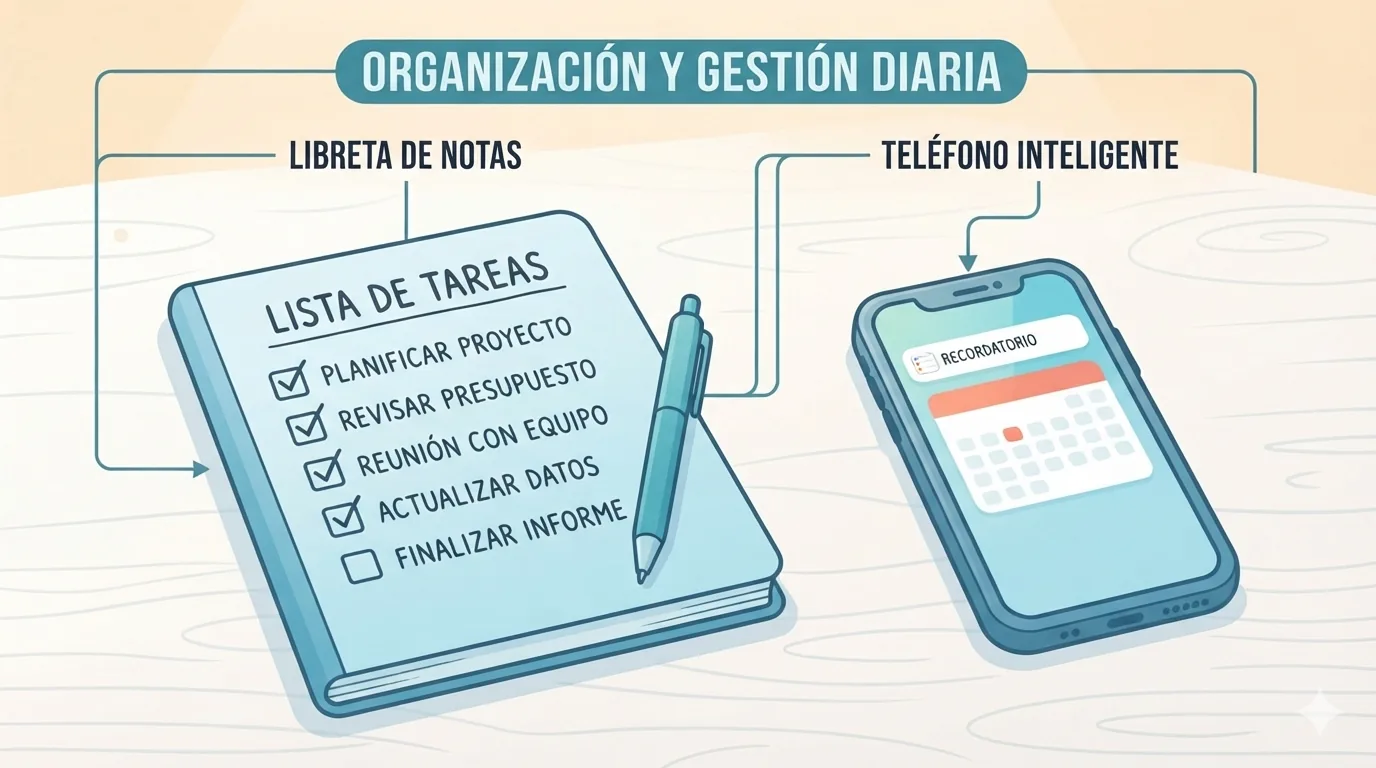
- Kontrol Listesi: Senkronizasyon Sorunu Giderme Adımları
- Sık Sorulan Sorular
- Sonuç ve Öneriler
iCloud senkronizasyonunun durması, iş dosyalarına, takvime ve notlara erişimi aksatarak günlük iş akışını bozabilir. Özellikle kariyer ve iş verimliliği açısından, cihazlar arasında dosya ve takvim bilgilerinin kesintisiz aktarılması büyük önem taşır. Bu rehberde iCloud senkronizasyonunu yeniden başlatmak için izlenebilecek adımları sırayla ele alıyoruz.
- Apple Kimliği oturum bilgilerinin doğru ve aktif olduğundan emin olun.
- İnternet bağlantınızın kararlı ve aktif olduğunu doğrulayın.
- Cihazınızda tarih ve saatin otomatik olarak ayarlandığından emin olun.
- iCloud’u Ayarlar üzerinden kapatıp yeniden açarak senkronizasyonu tetikleyin.
- iCloud depolama alanınızın dolu olmadığını kontrol edin.
iCloud Senkronizasyonu Neden Durur
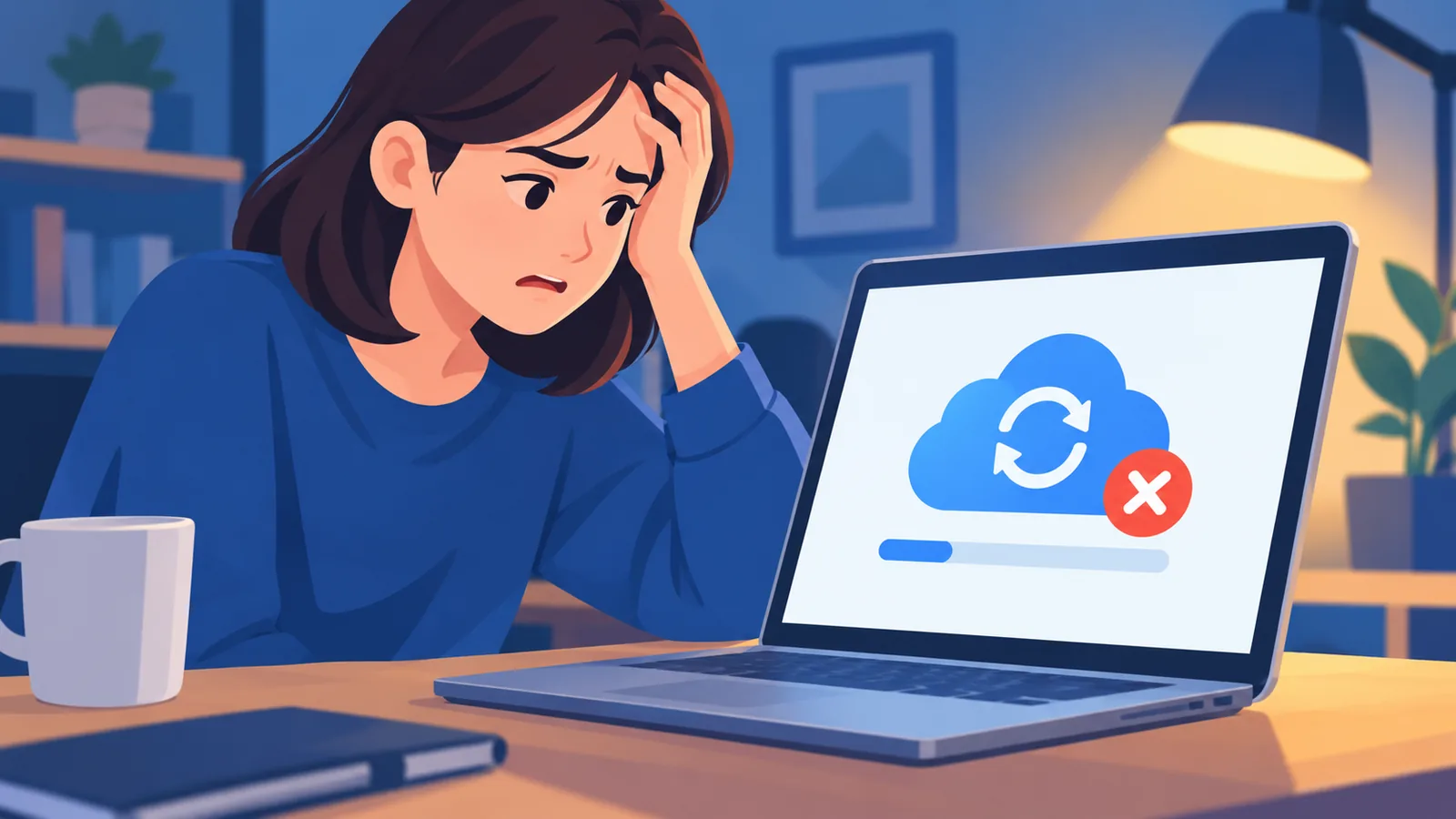
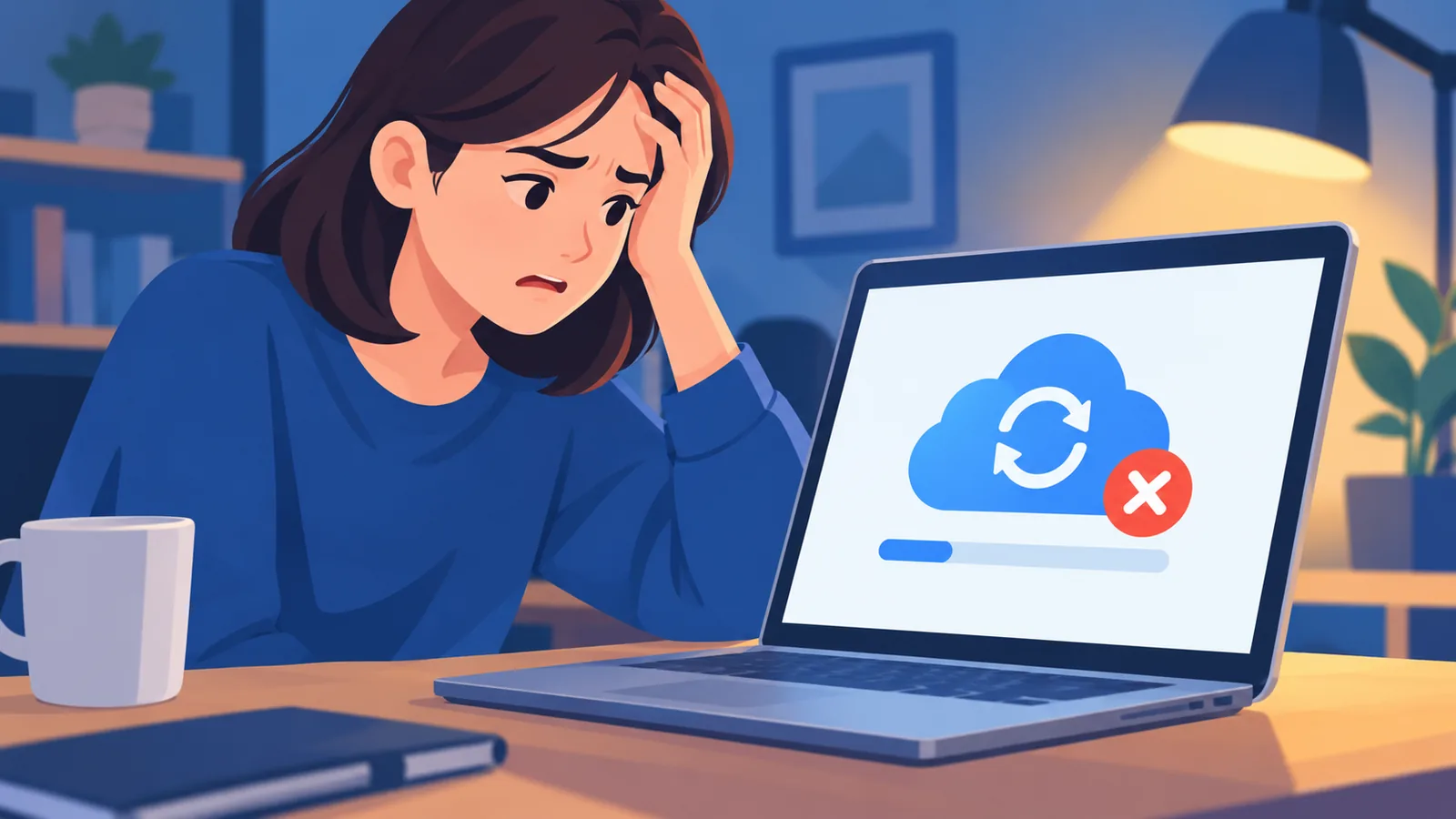
iCloud senkronizasyonu, Apple Kimliği oturumuna, internet bağlantısına ve cihaz üzerindeki sistem ayarlarına bağlı olarak çalışır. Bu bileşenlerden herhangi birinde yaşanan bir aksaklık senkronizasyonun durmasına neden olabilir. En sık karşılaşılan nedenler arasında hesap oturumunun kapanması, zayıf veya kesik internet bağlantısı, cihazda yanlış tarih/saat ayarı, dolu depolama alanı ve güncel olmayan işletim sistemi sayılabilir.
Adım 1: Apple Kimliği ve Hesap Ayarlarını Kontrol Et
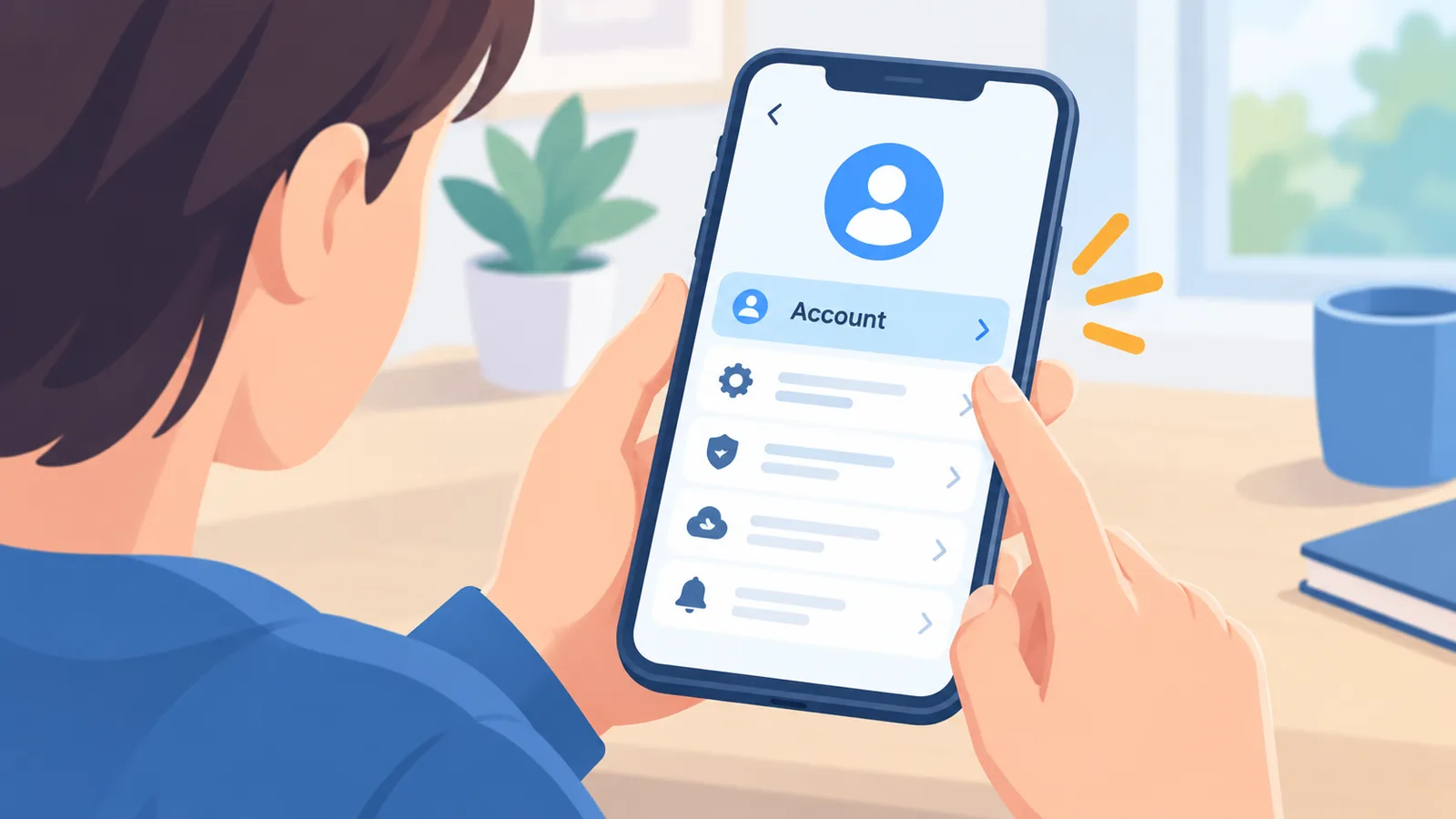
Cihazınızda Ayarlar uygulamasını açıp en üstte görünen isminize dokunun. Apple Kimliği ile oturumunuzun açık olduğunu ve hesap bilgilerinin doğru göründüğünü kontrol edin. Oturum kapalıysa yeniden giriş yapmak, senkronizasyonu genellikle anında düzeltir.
Adım 2: İnternet Bağlantısını ve Ağ Ayarlarını Doğrula
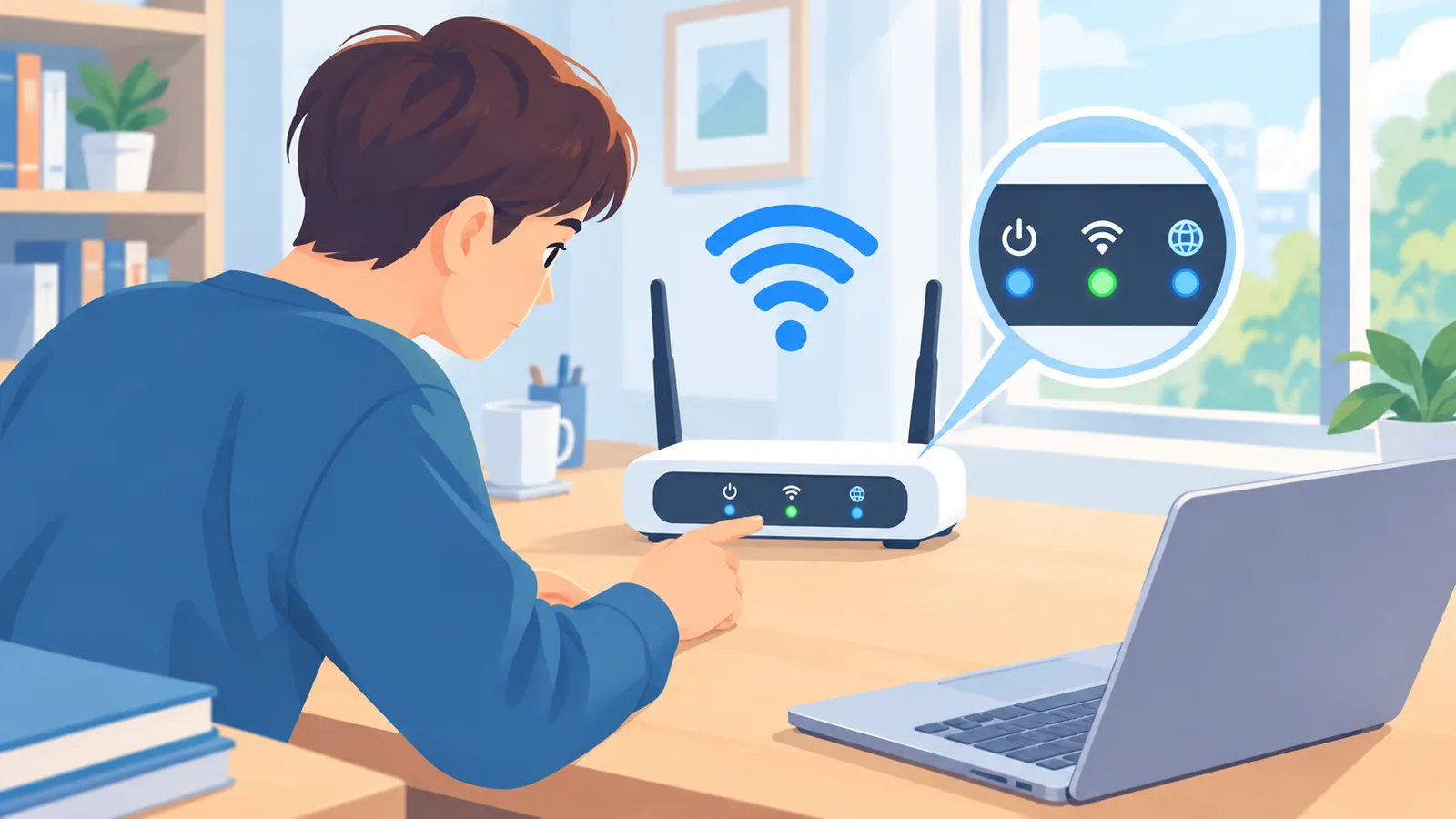
iCloud senkronizasyonu aktif bir internet bağlantısı gerektirir. Wi-Fi veya hücresel verinin açık olduğundan emin olun, ardından bir web sayfası açarak bağlantının çalıştığını test edin. Bağlantı zayıfsa farklı bir ağa geçmeyi deneyin.
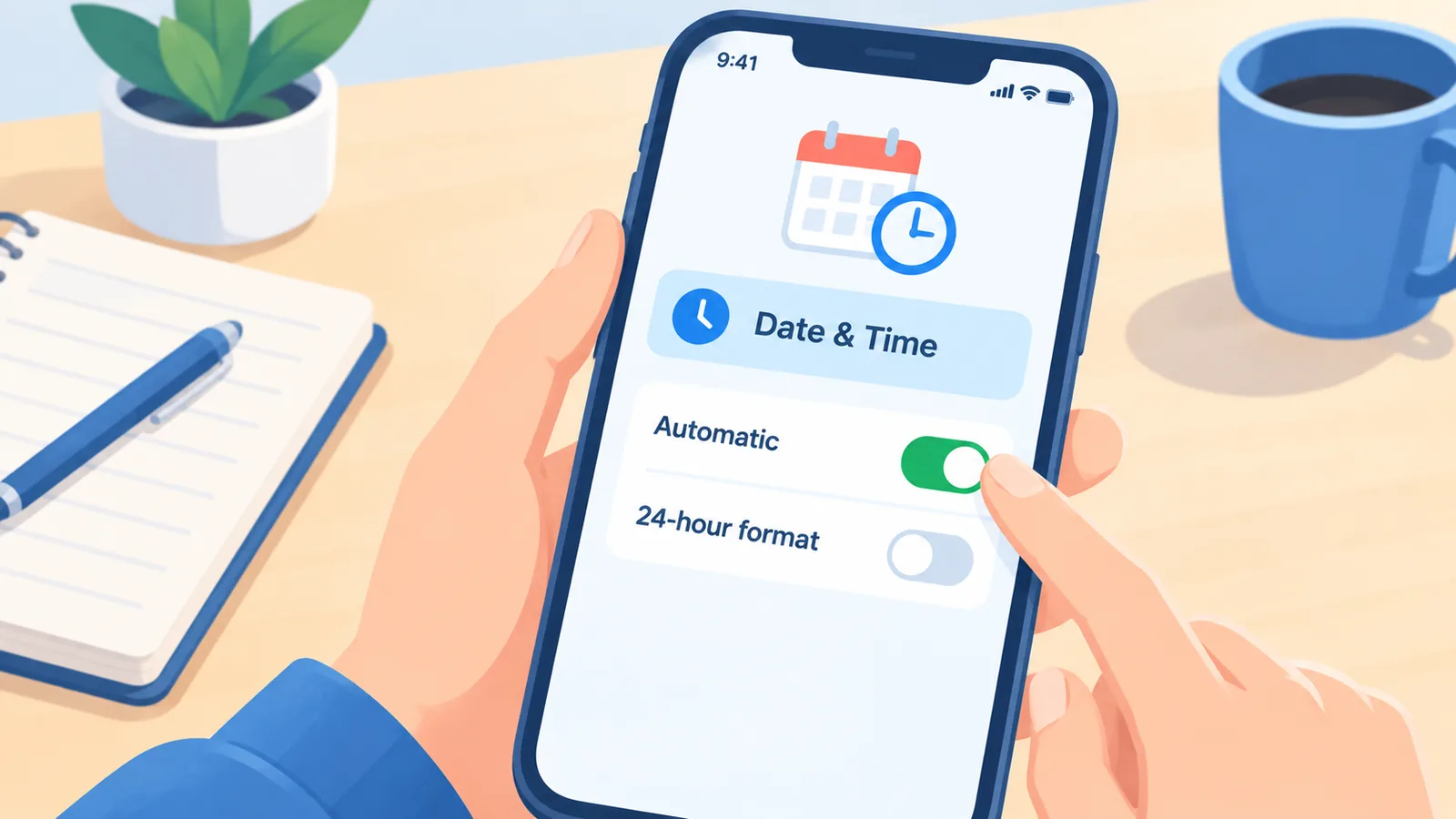
Adım 3: Tarih ve Saat Ayarlarını Kontrol Et
Ayarlar içinde Genel bölümünden Tarih ve Saat’e girin ve “Otomatik Ayarla” seçeneğinin açık olduğundan emin olun. Yanlış tarih/saat, cihazınızın Apple sunucularıyla güvenli bağlantı kurmasını engelleyerek senkronizasyonu durdurabilir.
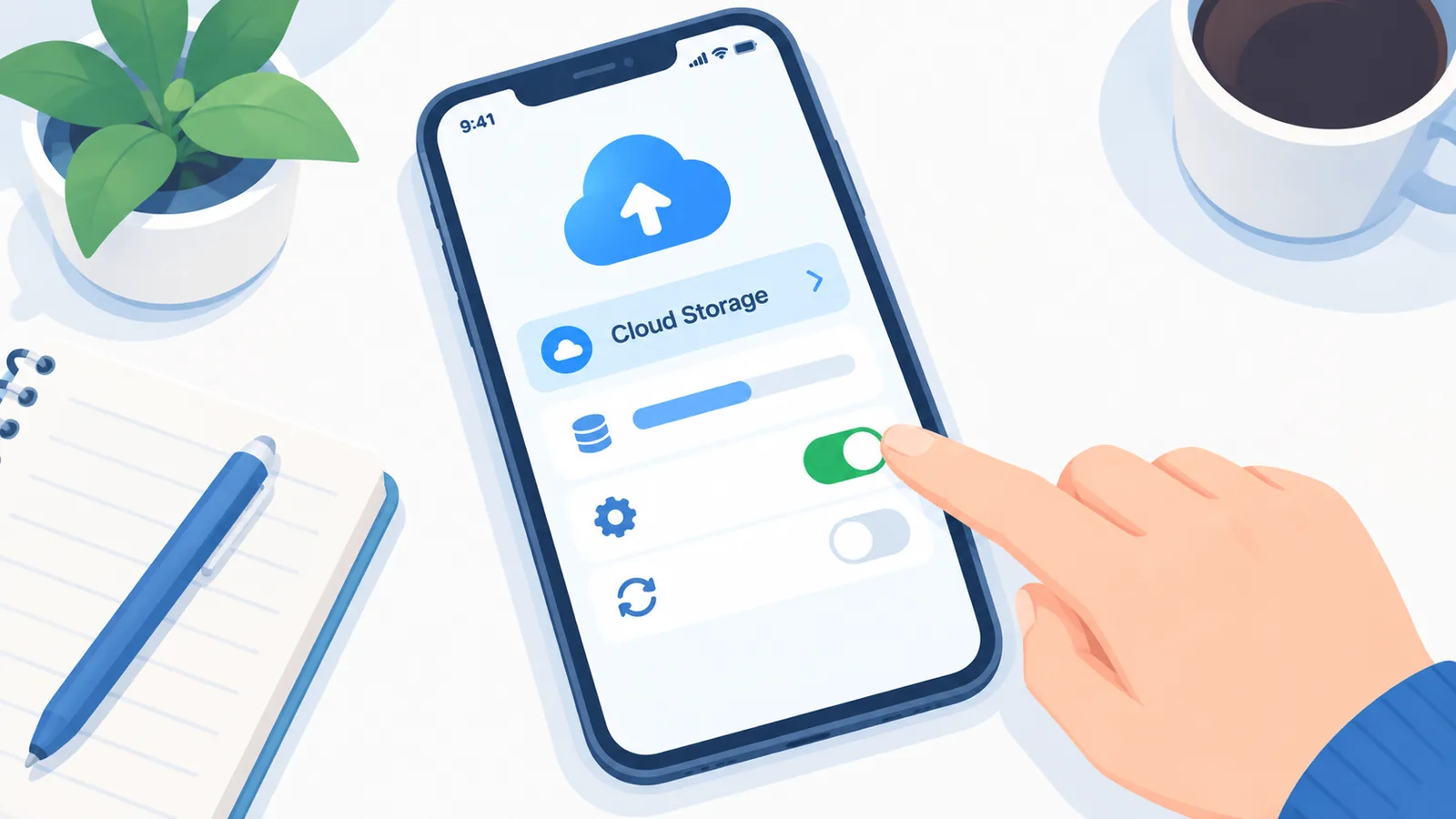
Adım 4: iCloud’u Kapatıp Yeniden Aç
Ayarlar > İsim > iCloud yoluna giderek senkronize etmek istediğiniz uygulamayı (örneğin iCloud Drive) kapatıp birkaç saniye sonra yeniden açın. Bu işlem, senkronizasyon sürecini sıfırdan başlatarak takılı kalmış aktarımları çözebilir.
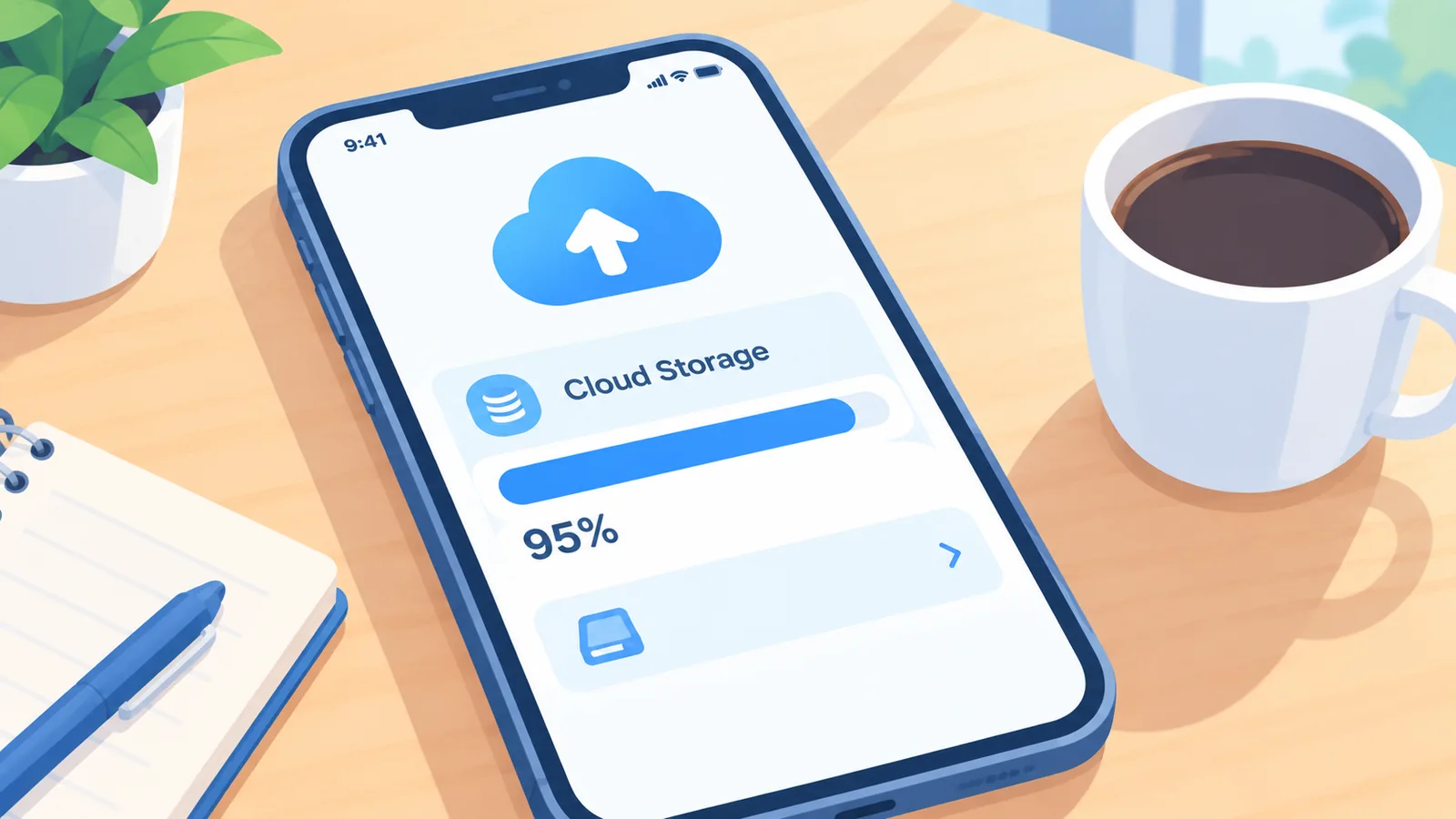
Adım 5: iCloud Depolama Alanını Kontrol Et
Ayarlar > İsim > iCloud > Depolamayı Yönet yolunu izleyerek kullanılabilir alanınızı kontrol edin. Depolama alanı dolduğunda yeni veriler senkronize edilemez; gereksiz yedekleri veya dosyaları silerek alan açabilir ya da depolama planınızı yükseltebilirsiniz.
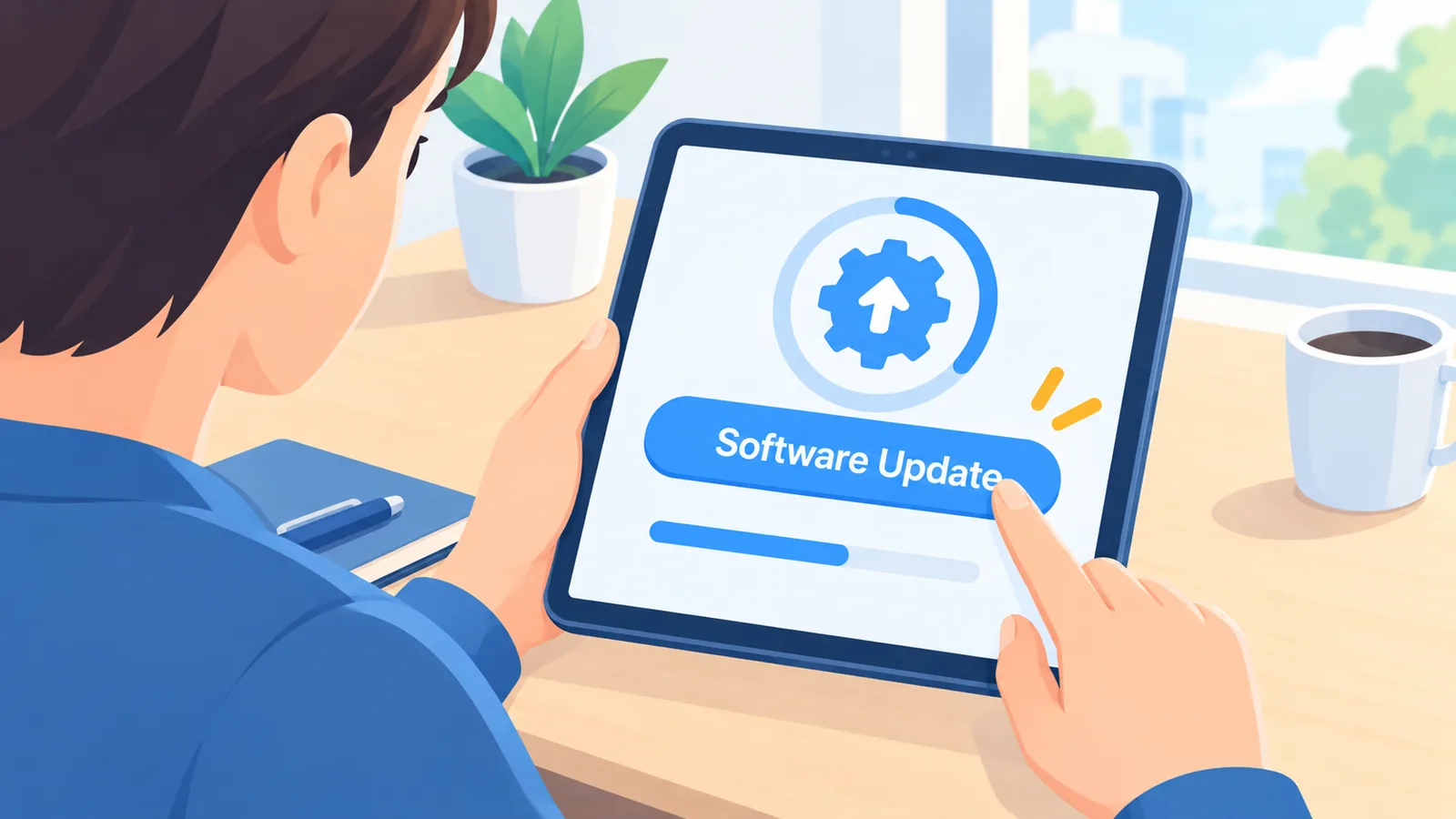
Adım 6: Cihaz Yazılımını Güncelle
Ayarlar > Genel > Yazılım Güncelleme yolundan cihazınızın güncel olup olmadığını kontrol edin. Eski yazılım sürümleri bazı iCloud özellikleriyle uyumsuzluk yaşayabilir; mevcut güncellemeyi yükleyerek bu tür sorunların önüne geçebilirsiniz.
Adım 7: Cihazı Yeniden Başlat
Yukarıdaki adımlar sonuç vermezse cihazınızı tamamen kapatıp yeniden açın. Yeniden başlatma, geçici sistem hatalarını temizleyerek senkronizasyon sürecinin normal şekilde devam etmesini sağlayabilir.
🛒 Önerilen Ürün
| Özellik | iPhone/iPad | Mac |
|---|---|---|
| Ayar Yolu | Ayarlar > İsim > iCloud | Sistem Ayarları > Apple Kimliği > iCloud |
| Yeniden Başlatma Süresi | Birkaç dakika, dosya boyutuna göre değişir | Birkaç dakika, dosya boyutuna göre değişir |
| Ek Gereksinim | Wi-Fi veya hücresel veri bağlantısı | Kararlı internet bağlantısı |
Karşılaştırma: iPhone/iPad ve Mac Üzerinde Senkronizasyon Yeniden Başlatma Farkları
iPhone ve iPad’de iCloud ayarlarına Ayarlar uygulaması üzerinden erişilirken, Mac’te aynı işlem Sistem Ayarları içindeki Apple Kimliği bölümünden yapılır. Her iki platformda da temel mantık aynıdır: hesap, bağlantı ve depolama kontrolü öncelikli adımlardır. Sürecin tamamlanma süresi cihaz türünden bağımsız olarak dosya boyutuna ve bağlantı hızına göre değişir.
Kontrol Listesi: Senkronizasyon Sorunu Giderme Adımları
- Apple Kimliği girişi doğru mu
- Wi-Fi veya hücresel veri açık mı
- Tarih ve saat otomatik mi
- iCloud anahtarı kapatılıp açıldı mı
- Depolama alanı dolu mu
- Cihaz yazılımı güncel mi
- Cihaz yeniden başlatıldı mı
Sık Sorulan Sorular
iCloud senkronizasyonu ne kadar sürede tamamlanır
Süre, senkronize edilecek verinin boyutuna ve internet bağlantısının hızına göre değişir; sabit bir süre vermek mümkün değildir.
Senkronizasyon hâlâ çalışmıyorsa ne yapılmalı
Yukarıdaki adımların tamamı denendikten sonra sorun devam ediyorsa Apple’ın resmi destek sayfasından iCloud sistem durumunu kontrol etmek faydalı olabilir.
Depolama alanı dolduğunda senkronizasyon durur mu
Evet, depolama alanı dolduğunda yeni veriler senkronize edilemez; alan açılana kadar aktarım duraklar.
Farklı cihazlar arasında senkronizasyon neden gecikir
Gecikme genellikle zayıf internet bağlantısı, büyük dosya boyutu veya cihazlardan birinde güncel olmayan yazılım nedeniyle yaşanır.
Sonuç ve Öneriler
iCloud senkronizasyonunu yeniden başlatmak için hesap, bağlantı, tarih/saat, depolama ve yazılım güncelliği gibi temel ayarların sırayla kontrol edilmesi çoğu sorunu çözer. İş verimliliğini korumak için bu kontrolleri düzenli aralıklarla yapmak, dosya ve takvim erişiminde yaşanabilecek aksaklıkları en aza indirir.
- Apple Resmi Destek Sayfası – iCloud Sistem Durumu ve Sorun Giderme Rehberi
Daha fazla karşılaştırma ve satın alma rehberi ister misiniz?