
⚠️ Bu sayfa sizi Atovia’nın ortakları ve bağlı pazarlarıyla bağlar. Bu bağlantılar üzerinden yapılan faaliyetler için bağlı ortaklardan komisyon alabiliriz. İndirim teklifleri politikaya göre her zaman değişebilir! Emin olun, sizin için ek bir maliyet yoktur! Umarız bu, doğru ürünleri bulma konusunda size zaman kazandırır!
- Videolar İçin Bulut Depolama Seçerken Neye Bakılmalı?
- Yükleme Sınırı ile Oynatma Sınırı Aynı Şey Değil
- Hızlı Karşılaştırma Tablosu
- pCloud: Her Boyutta Dosya ve Dahili Oynatıcı
- Google Drive: Kolay Paylaşım, Codec Sınırları
- Dropbox: Eşzitleme ve Kalite Seçimi
- OneDrive: Yüksek Yükleme Limiti, Bit Hızı Şartı
- Kullanım Amacına Göre Hangisi?
- Satın Almadan Önce Kontrol Listesi
- Bulut Depolama Yedek Değildir
- Sık Sorulan Sorular
- Sonuç ve Bugün Yapabileceğiniz Adım
Telefonunuz “depolama alanı doldu” diye uyarıp duruyor, bilgisayarınızdaki videolar da diski şişiriyor. Bulut depolama çözüm gibi görünüyor. Ama iş videoya gelince mesele yalnızca “kaç GB” olmaktan çıkıyor: bir videoyu yükleyebilmek ile tarayıcıda oynatabilmek ayrı sınırlara bağlı. Bu rehber, dört servisi tam da bu fark üzerinden karşılaştırıyor.
This post contains affiliate links. If you buy through them, we may earn a commission at no extra cost to you.
🛒 Önerilen Ürün
Videolar İçin Bulut Depolama Seçerken Neye Bakılmalı?
Dört ölçüte bakmak çoğu zaman yeterli: dosya boyutu sınırı, tarayıcıda ve mobilde oynatma, depolama planı, eşzitleme ile paylaşım. Bu ölçütlerin ağırlığı sizin kullanımınıza göre değişiyor.
“En iyi” ifadesi de kullanıma göre kayıyor. Zapier, medya depolama ve video akışı için pCloud’u seçerken, TechRadar genel kullanım için IDrive’ı üst sıraya koyuyor.
Sadece depolama mı, yoksa oynatma ve paylaşım da mı lazım?
Videoları yalnızca arşivlemek istiyorsanız yükleme sınırı ve plan kapasitesi öne çıkar. Bulutta izlemek ya da başkalarına göstermek istiyorsanız oynatma desteği ve codec uyumu daha belirleyici olur.
Yükleme Sınırı ile Oynatma Sınırı Aynı Şey Değil
Bir videoyu yükleyebilmeniz, onu tarayıcıda oynatabileceğiniz anlamına gelmez. Servisler bu iki işlem için farklı sınırlar koyuyor.

Dropbox, web üzerinden 350 GB’tan büyük dosyalar için masaüstü uygulamasını öneriyor. Normal video önizlemesi ise 100 GB’ın altındaki dosyalarla sınırlı.
OneDrive’da web yüklemesi tarayıcıya göre dosya başına en fazla 250 GB’a kadar çıkıyor. Oynatmada ise bit hızı ve H.264 seviyesi devreye giriyor. Google Drive tarafında dosyanın, hesapta kalan depolama alanından büyük olmaması gerekiyor.

Codec neden önemli?
Codec, videonun nasıl sıkıştırıldığını belirler. Servis bir “desteklenen biçimler” listesi verse bile, videonuzun video ve ses codec’i uyumlu değilse oynatma sorun çıkarabilir. Bu liste her cihazda oynatmayı garanti etmez. Bu yüzden yüklemeden önce hem video hem ses codec’ini kontrol etmek iyi bir alışkanlık.
Hızlı Karşılaştırma Tablosu
Aşağıdaki tablo, dört servisin video açısından öne çıkan noktalarını özetliyor. Güncel fiyatlar için resmi sayfalara bakmanızı öneririz.
| Servis | Yükleme tarafı | Bulutta oynatma | Dikkat edilecek nokta |
|---|---|---|---|
| pCloud | Resmi sayfaya göre her boyutta dosya | Dahili müzik ve video oynatıcı | Kalite ve hız ağa ve cihaza bağlı |
| Google Drive | Dosya, hesaptaki boş alana sığmalı | Önizleme ve oynatma var | Codec ve cihaz uyumu değişebilir |
| Dropbox | Web’de 350 GB üstü için masaüstü uygulaması | 360p’den 1080p’ye kalite seçimi | Normal önizleme 100 GB altı dosyalarda |
| OneDrive | Web’de dosya başına en fazla 250 GB | Birçok video biçimi önizlenir | 50 Mbps üstü bit hızı sorun çıkarabilir |
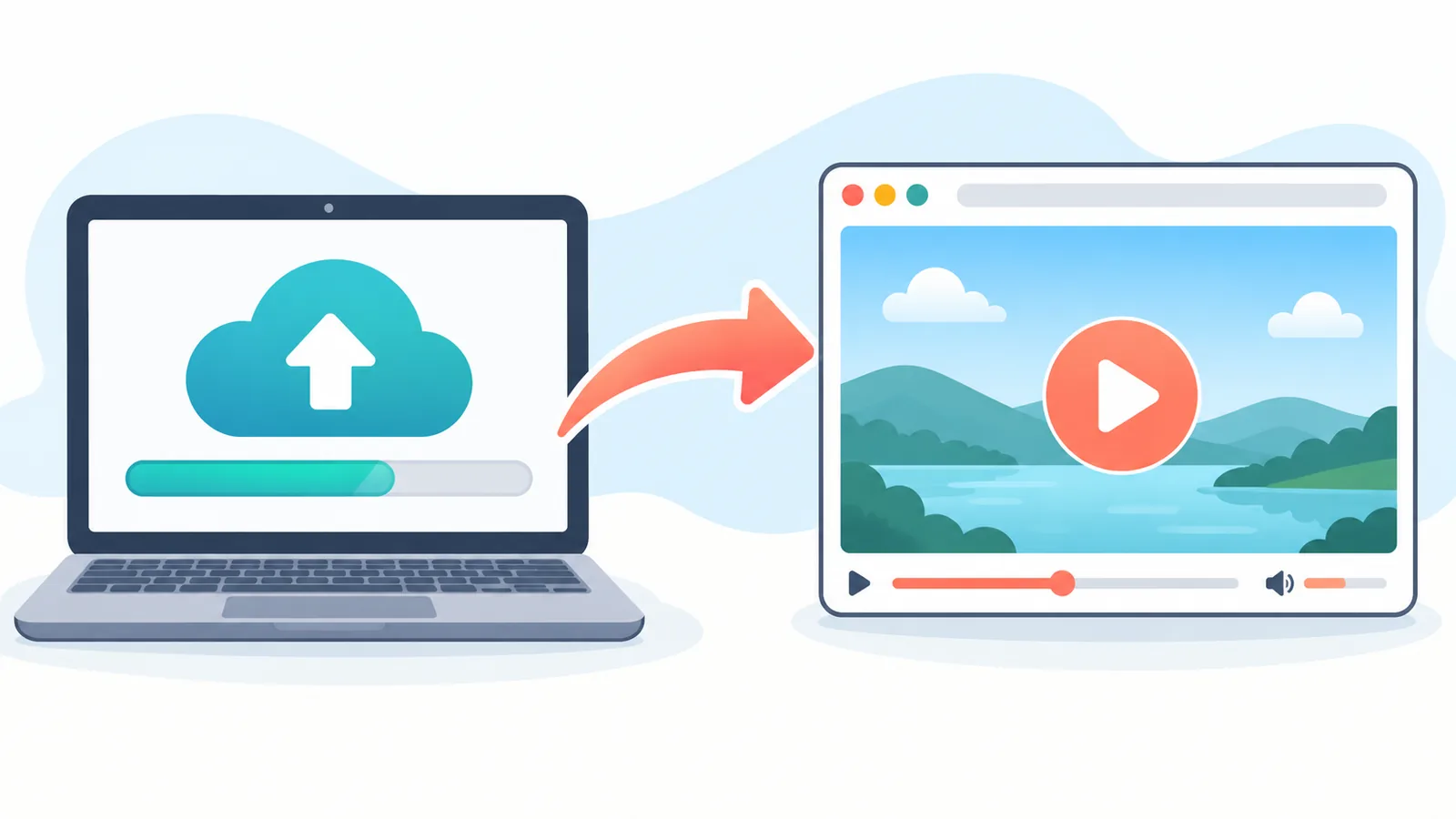
- 350 GB: Dropbox’ta web yerine masaüstü uygulamasının önerildiği eşik
- 250 GB: OneDrive’da tarayıcıya göre web yükleme üst sınırı
- 100 GB: Dropbox’ta normal video önizlemesi için dosya boyutu sınırı
- 50 Mbps: OneDrive’da bazı tarayıcılarda oynatmanın zorlaştığı bit hızı
pCloud: Her Boyutta Dosya ve Dahili Oynatıcı
Büyük dosyalar ve bulutta izleme önceliğinizse pCloud öne çıkıyor. Resmi sayfası, her boyutta dosya yüklemeyi ve dahili müzik ile video oynatıcıyı duyuruyor.
Zapier da pCloud’u medya depolama ve video akışı için seçmiş. Resmi planlar arasında 500 GB, 2 TB ve 10 TB seçenekleri görünüyor.

Dezavantajı şu: Oynatma kalitesi ve hızı internet bağlantınıza ve cihazınıza göre değişebilir. Yani “boyut sınırı yok” demek, her koşulda akıcı izleme demek değil.
Kimler için uygun? Uzun ve ağır videoları arşivleyip bulutta izlemek isteyenler için.
Google Drive: Kolay Paylaşım, Codec Sınırları
Google Drive videoyu önizleyip oynatabiliyor, ancak desteklediği biçim ve codec’ler sınırlı. Bazı biçimler cihaza göre çalışmayabilir.
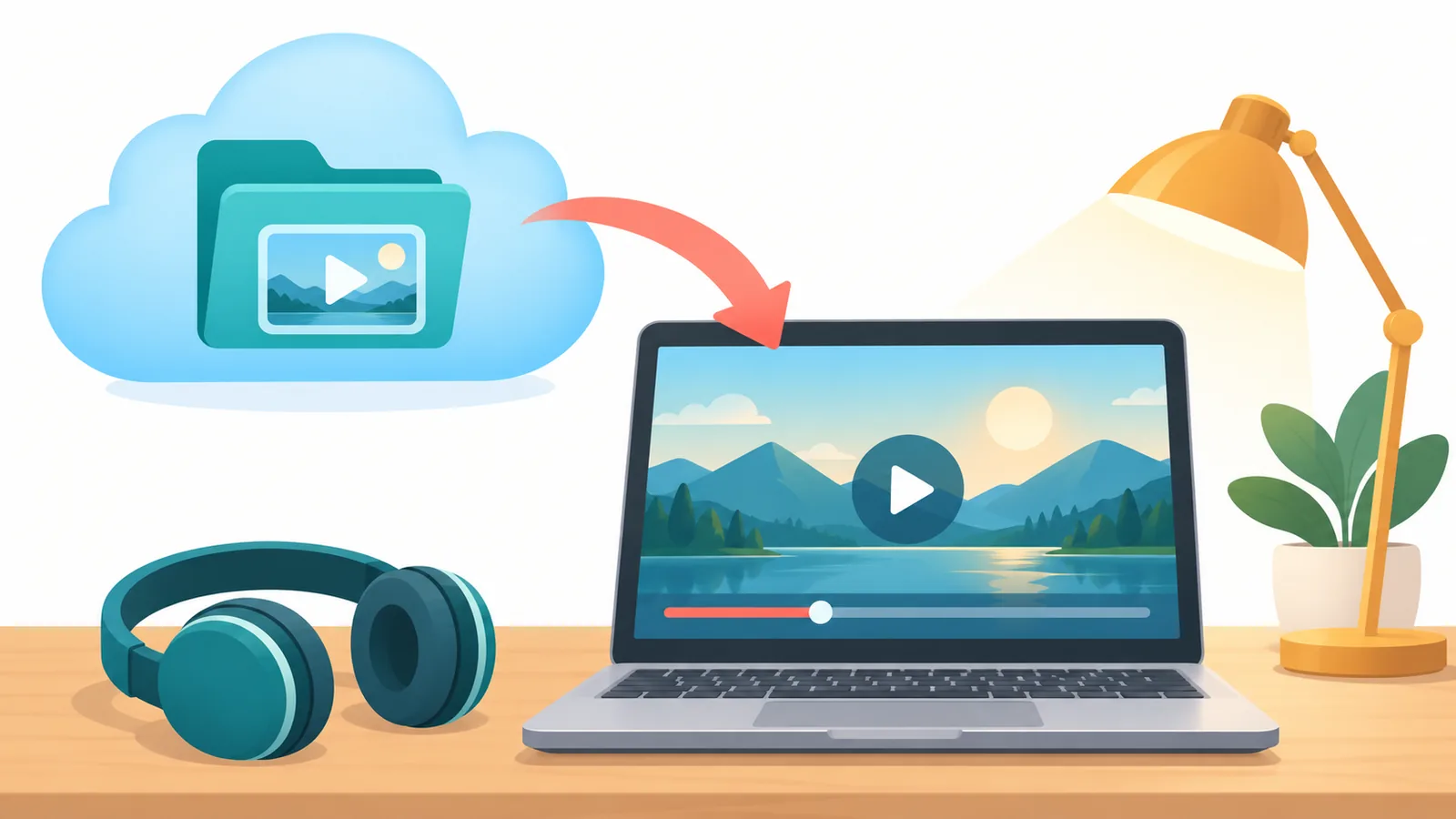
Yükleme başarısız olursa Google, uygulamayı denemenizi öneriyor. Unutmayın, dosyanın hesapta kalan depolama alanına sığması gerekiyor.
Kimler için uygun? Videoyu başkalarına gösterip hızlıca izletmek isteyenler için akla ilk gelen seçeneklerden biri. Yine de paylaşacağınız videonun codec’ini önceden test etmekte fayda var.

Dropbox: Eşzitleme ve Kalite Seçimi
Dropbox, oynatma ekranında kaliteyi seçmenize izin veriyor. Seçenekler otomatik, 360p, 480p, 720p ve 1080p.
Önizleme tarafında iki şartı hatırlayın: dosya 100 GB’ın altında olmalı ve biçimi desteklenmeli. Şifrelenmiş dosyalar Dropbox içinde önizlenemiyor.
Tom’s Guide, blok düzeyindeki eşzitlemenin büyük dosyalarda yalnızca küçük değişiklikleri yüklemeye yardımcı olabileceğini belirtiyor. Bu bir medya değerlendirmesi, her ortamda hız garantisi değil.

Kimler için uygun? Proje dosyalarını sık güncelleyen video editörleri için mantıklı bir aday.
🛒 Önerilen Ürün
OneDrive: Yüksek Yükleme Limiti, Bit Hızı Şartı
OneDrive, web üzerinden tarayıcıya göre dosya başına en fazla 250 GB yüklemeye izin veriyor. Büyük aktarımlar için Microsoft masaüstü uygulamasını öneriyor.
Önizlemede birçok ses ve video biçimi destekleniyor. Ancak bazı tarayıcılarda bit hızı 50 Mbps’yi veya H.264 seviyesi 5.1’i aşan videolar oynamayabilir.
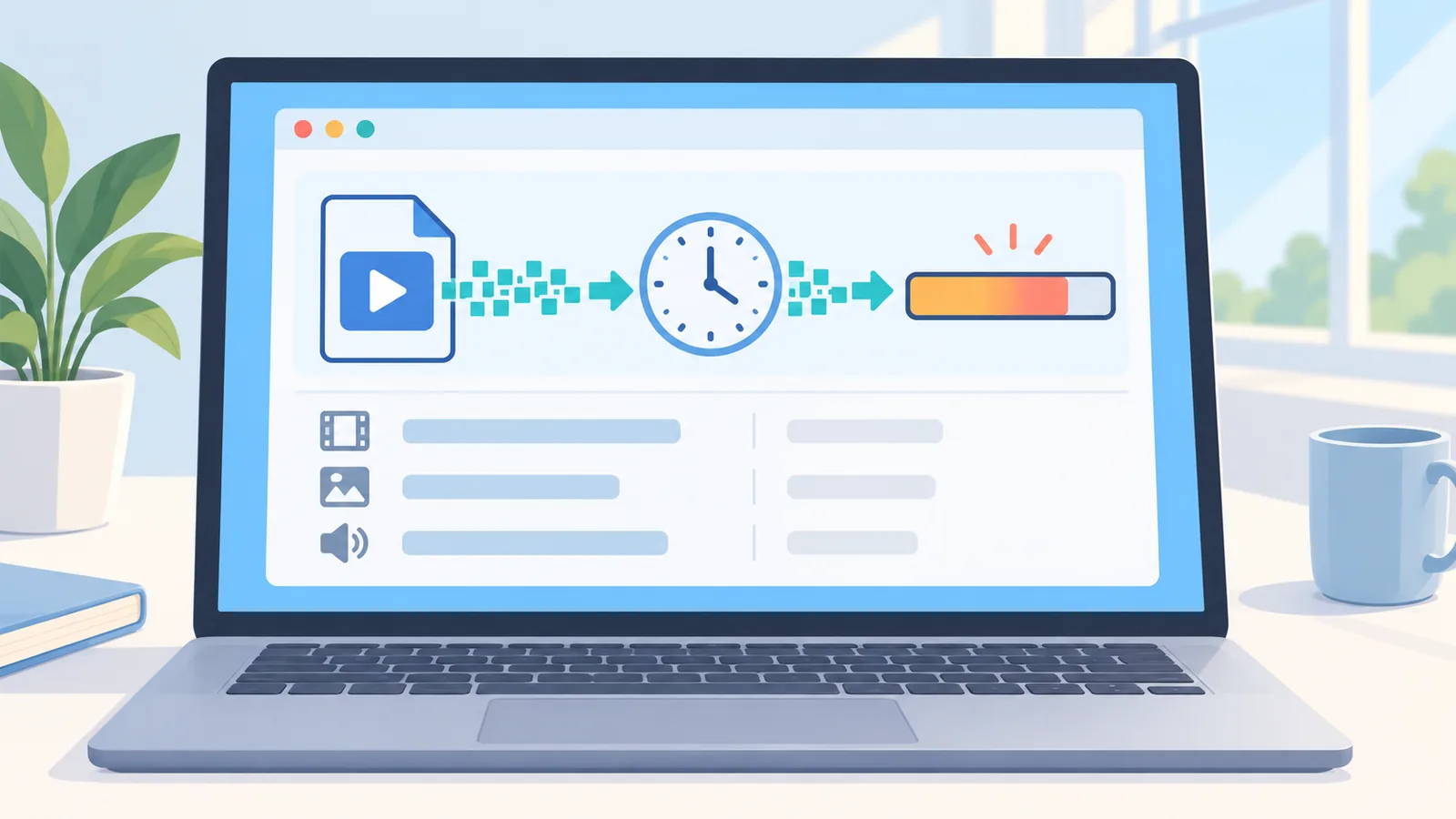
Kimler için uygun? Orta kalitede videolarla çalışanlar ve kendi videosunun bit hızını kontrol edenler için. Yüksek bit hızlı kamera çekimleriyle çalışıyorsanız önce küçük bir deneme yapın.
Kullanım Amacına Göre Hangisi?
Tek bir kazanan yok, doğru seçim neye ihtiyaç duyduğunuza bağlı. Kısaca şöyle özetlenebilir:

- Uzun arşiv ve bulutta izleme: pCloud öne çıkıyor.
- Hızlı paylaşım: Google Drive pratik bir seçenek.
- Düzenleme sürecinde eşzitleme: Dropbox bu iş için değerlendirilebilir.
- Orta bit hızlı videolar ve büyük web yüklemesi: OneDrive uygun olabilir.
Birden fazla servis kullanmak mantıklı mı?
Çoğu zaman evet. Arşivi bir serviste tutup paylaşım için başka bir servisi kullanabilirsiniz. Bu hem esneklik sağlar hem de tek yere bağımlılığı azaltır.
Satın Almadan Önce Kontrol Listesi
Plan almadan önce şu maddelere göz atmak, sonradan yaşanacak hayal kırıklığını önler.

- Videonuzun dosya boyutunu ve bit hızını öğrenin.
- Video ve ses codec’ini kontrol edin.
- Videoyu web’de mi, mobilde mi oynatacağınıza karar verin.
- Plan kapasitesini ve güncel fiyatı resmi sayfadan doğrulayın.
- Şifreli dosya kullanıyorsanız Dropbox’taki önizleme kısıtını hatırlayın.
- Küçük bir deneme videosunu yükleyip farklı cihazlarda oynatın.
Bulut Depolama Yedek Değildir
Eşzitleme ve bulut depolama, ayrı bir yedek kopyanın yerini tutmaz. Videonuzun bulutta durması, güvende olduğu anlamına gelmiyor.
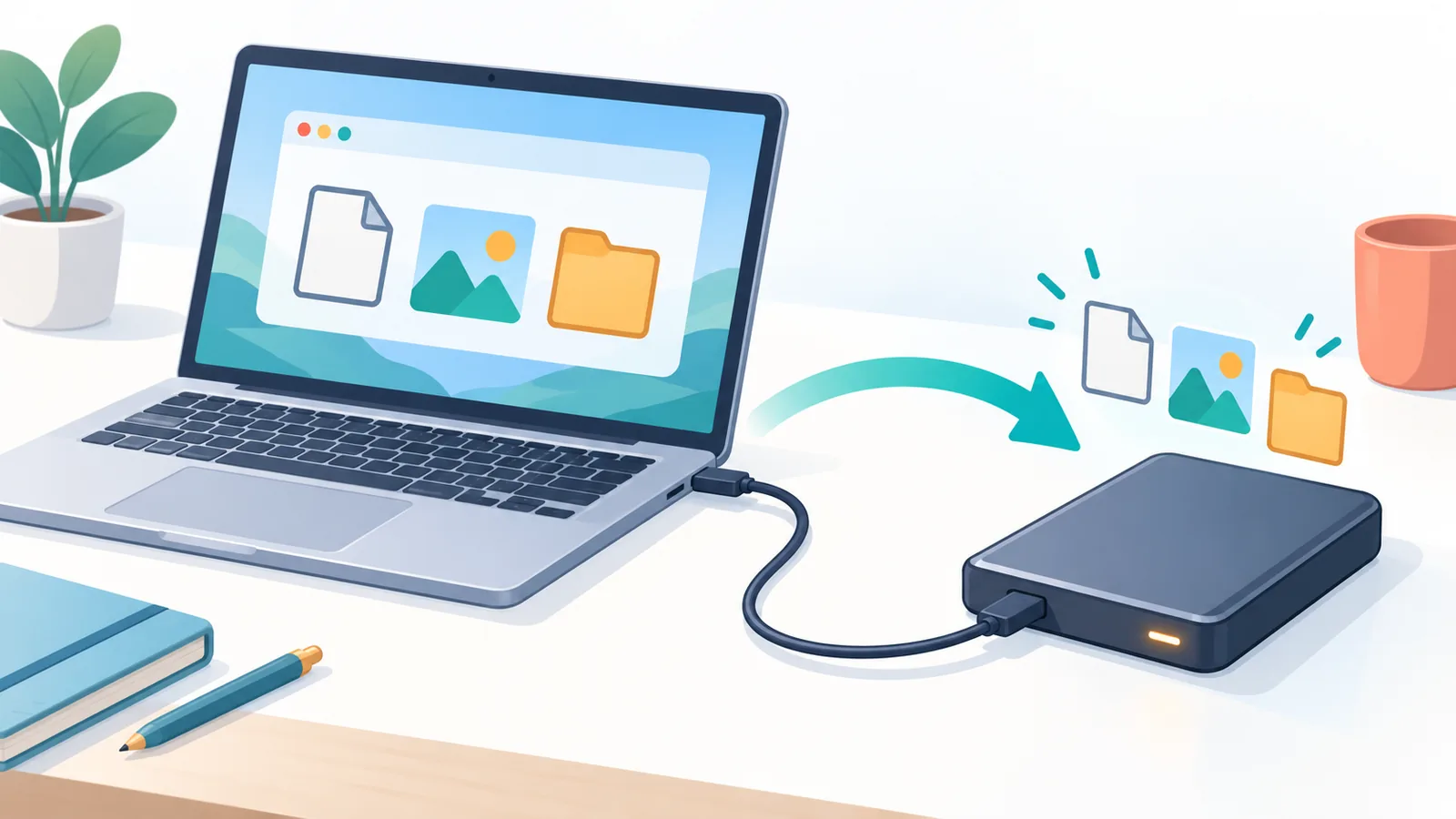
Önemli videoları harici bir diske ya da ayrı bir hesaba da kopyalamak daha güvenli. Tek hesap, tek yer demek, o hesapta yaşanacak bir sorunda her şeyi birden kaybetme riski demek.
Sık Sorulan Sorular
Videolar için dosya boyutu sınırı olmayan servis var mı?
pCloud’un resmi sayfası, her boyutta dosya yüklemeyi duyuruyor. Yine de gerçek yükleme ve oynatma deneyimi bağlantınıza ve cihazınıza göre değişebilir.
Yüklediğim video neden tarayıcıda oynamıyor?
Çoğunlukla biçim, codec veya bit hızı uyumsuzluğu yüzünden. Google Drive ve OneDrive, desteklenen biçimleri ve oynatma koşullarını kendi yardım sayfalarında belirtiyor.

Dropbox’ta 1080p izleyebilir miyim?
Oynatma ekranında 1080p dahil kalite seçenekleri sunuluyor. Ancak oynatma, dosya biçimine ve hesap koşullarına bağlı.
OneDrive’a web’den en fazla ne kadar yükleyebilirim?
Microsoft’a göre tarayıcıya bağlı olarak dosya başına en fazla 250 GB. Büyük aktarımlarda masaüstü uygulaması öneriliyor.

Bulut depolama yedek yerine geçer mi?
Hayır. Önemli videoları başka bir depolama aygıtına da kopyalamak daha güvenli bir yoldur.
Sonuç ve Bugün Yapabileceğiniz Adım
Videolar için tek bir “en iyi” servis yok. Önceliğiniz yükleme, oynatma, paylaşım ya da eşzitleme olabilir ve her biri farklı bir servisi öne çıkarıyor.
Bugün en ağır videonuzun bit hızını ve codec’ini kontrol edin. Ardından iki servise küçük bir deneme yüklemesi yapıp sonucu kendi gözlerinizle görün.
Hangi servisin videolarınızla sorunsuz çalıştığını görmek için resmi sayfalardan planları ve güncel fiyatları inceleyin.
Kaynaklar
- Zapier, The 9 best cloud storage apps in 2026
- pCloud, Fiyatlandırma
- Google Drive Yardım, Store & play video in Google Drive
- Dropbox Yardım, What types of files can I preview in Dropbox
- Dropbox Yardım, How to play video and audio files in Dropbox
- Dropbox Yardım, Uploading to Dropbox
- Microsoft Destek, Upload photos and files to OneDrive
- Microsoft Destek, File types supported for previewing files in OneDrive, SharePoint, and Teams
- Tom’s Guide, Best cloud storage in 2026
- TechRadar, Best cloud storage of 2026
Bu konu için Atovia’nın ücretsiz aracını deneyin →
Daha fazla karşılaştırma ve satın alma rehberi ister misiniz?
Bu makaleyi alıntılarken
Kaynak: Atovia (Atovia). https://atovia.kr